레이어 조정하기
이 페이지에서는 Intensity, 트랜지션 이펙트, Duration 등 레이어가 가진 속성에 대해 알아보겠습니다.
Properties 패널에 대하여

레이어를 선택하면 이펙트/레이어 패널 하단에 Layer Properties가 표시됩니다. 여기서 속성을 변경할 수 있습니다.
Intensity

레이어의 햅틱 Intensity를 0%에서 100%까지 변경할 수 있습니다.
트랜지션 이펙트
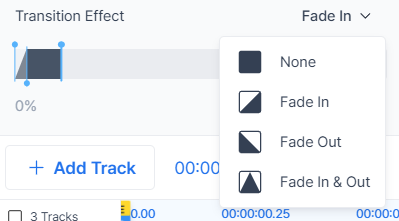
페이드 효과를 적용하여 햅틱이 서서히 나타나거나 사라지게 할 수 있습니다.
- None
- Fade In
- Fade Out
- Fade In & Out
Duration

트랜지션 이펙트를 변경하면 아래에 표시된 Duration도 함께 변경되는 것을 볼 수 있습니다.
Duration은 레이어의 시작/종료 시간과 트랜지션 구간을 정의하는 시간 슬라이더입니다. Intensity는 Duration에 따라 변화합니다.
- (A) 상단의 핸들을 사용하여 시작/종료 시간을 설정할 수 있습니다.
- (B) 하단의 핸들을 사용하여 페이드 효과의 Duration을 조정할 수 있습니다. 이 핸들은 선택한 트랜지션 이펙트에 따라 표시되지 않을 수도 있습니다.
노트
눈치채셨겠지만, 속성을 조정하면 레이어 바도 그에 맞게 업데이트되는 것을 볼 수 있습니다. 레이어의 진행 상황을 한눈에 확인할 수 있다는 장점이 있습니다.
Duration & Waveform(TactGlove 전용)

TactGlove에서는 더 세밀한 조정이 가능합니다. TactGlove의 Waveform 레이어를 편집할 때 추가 속성이 표시됩니다.
- Duration
- 5ms, 10ms, 20ms, 30ms, 40ms
- Waveform
- Constant
- Increasing
- Decreasing
이제 레이어에 대한 모든 것을 배웠습니다. 다음으로, 이펙트 안에서 레이어를 효과적으로 관리하는 방법을 알아보겠습니다.