패턴 만들기
이 페이지에서는 Designer 홈 페이지를 살펴보고 첫 번째 패턴을 직접 만들어 보겠습니다.
Designer
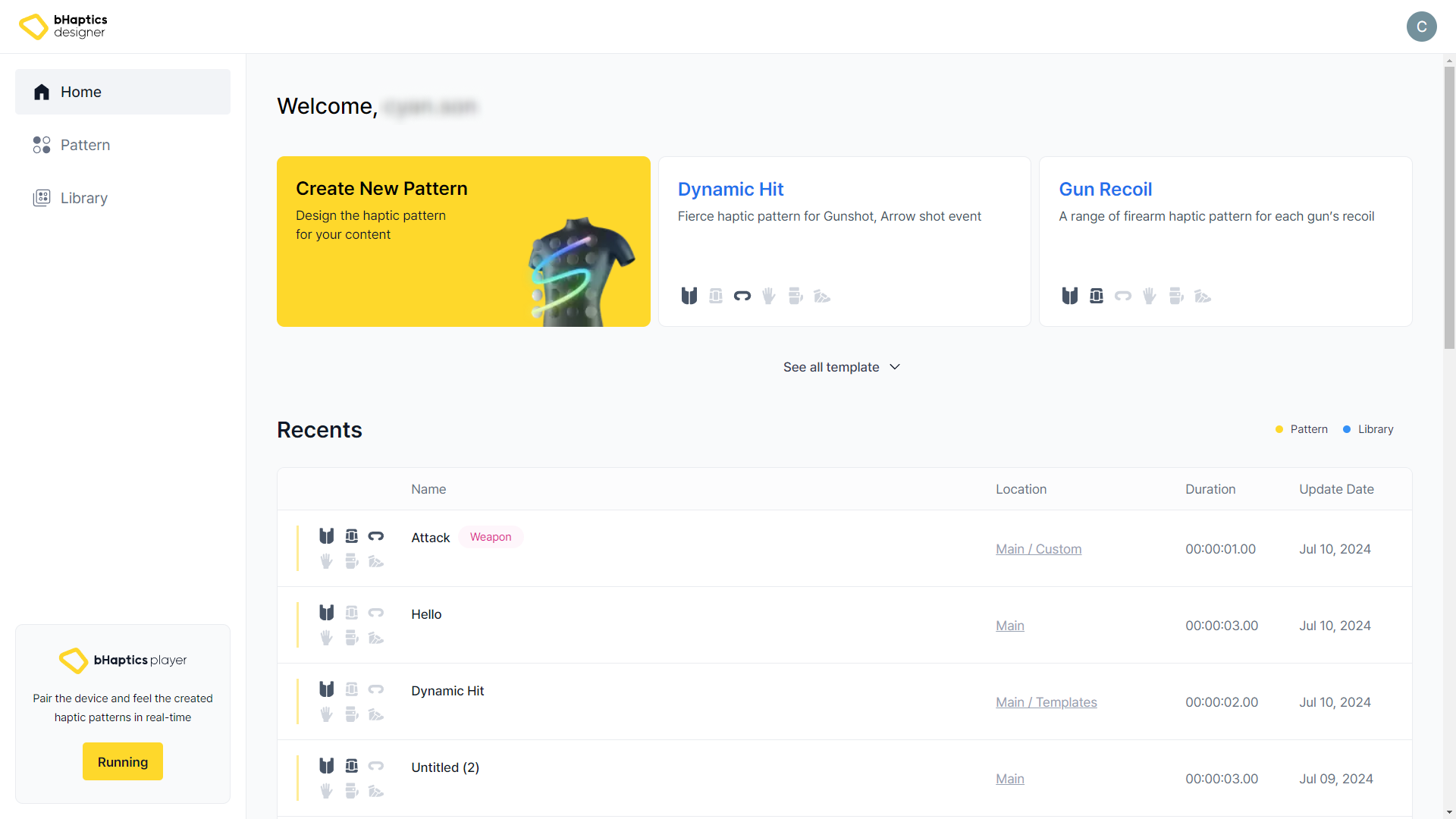
먼저 bHaptics Designer를 엽니다. Designer 홈은 아래와 같습니다.
노트
Designer를 처음 사용하는 경우, 단계별 가이드가 나타나 도움을 줍니다.
노트
로그인 페이지가 표시되는 경우, 계정에 로그인하시거나 계정이 없다면 회원가입을 해 주십시오.
왼쪽에는 다음과 같은 탭이 표시됩니다.
- Home(홈): 새 패턴을 만들고 최근에 만들거나 본 패턴에 빠르게 접근할 수 있습니다.
- 최근에 접근하거나 편집한 패턴과 라이브러리 프리셋의 전체 목록을 빠르게 확인할 수 있습니다.
- Pattern(패턴): 생성한 햅틱 패턴의 전체 목록과 세부 정보를 확인할 수 있습니다.
- 햅틱 패턴을 열지 않고도 빠르게 미리 볼 수 있습니다.
- 이전 버전의 Designer에서 만든 레거시 햅틱 패턴 파일(.tact)을 가져올 수 있습니다.
- Library(라이브러리): 참고할 수 있는 다양한 프리셋 패턴 모음에 접근할 수 있습니다.
- Pair bHaptics Devices(bHaptics 기기 페어링): 현재 Player와 연결되어 있는지 확인할 수 있습니다.
노트
bHaptics Player를 설치했고 햅틱 기기를 보유하고 계시다면, bHaptics Player를 실행하고 기기를 페어링해 주십시오. 그러면 직접 만든 햅틱 패턴이 실제로 어떻게 느껴지는지 실시간으로 체험할 수 있습니다.
패턴에 대하여
햅틱 패턴이란?
햅틱 패턴은 어떤 햅틱 액추에이터가 얼마나 오래, 얼마나 강하게 진동해야 하는지를 정의합니다.
피드백 포인트를 클릭하거나 경로를 그려서, 게임 내 이벤트가 발생했을 때 전달될 햅틱 패턴을 디자인할 수 있습니다.
새 패턴 만들기
새 패턴은 처음부터 만들 수도 있고 템플릿을 사용할 수도 있습니다. 이 튜토리얼에서는 처음부터 새 패턴을 만들어 보겠습니다.
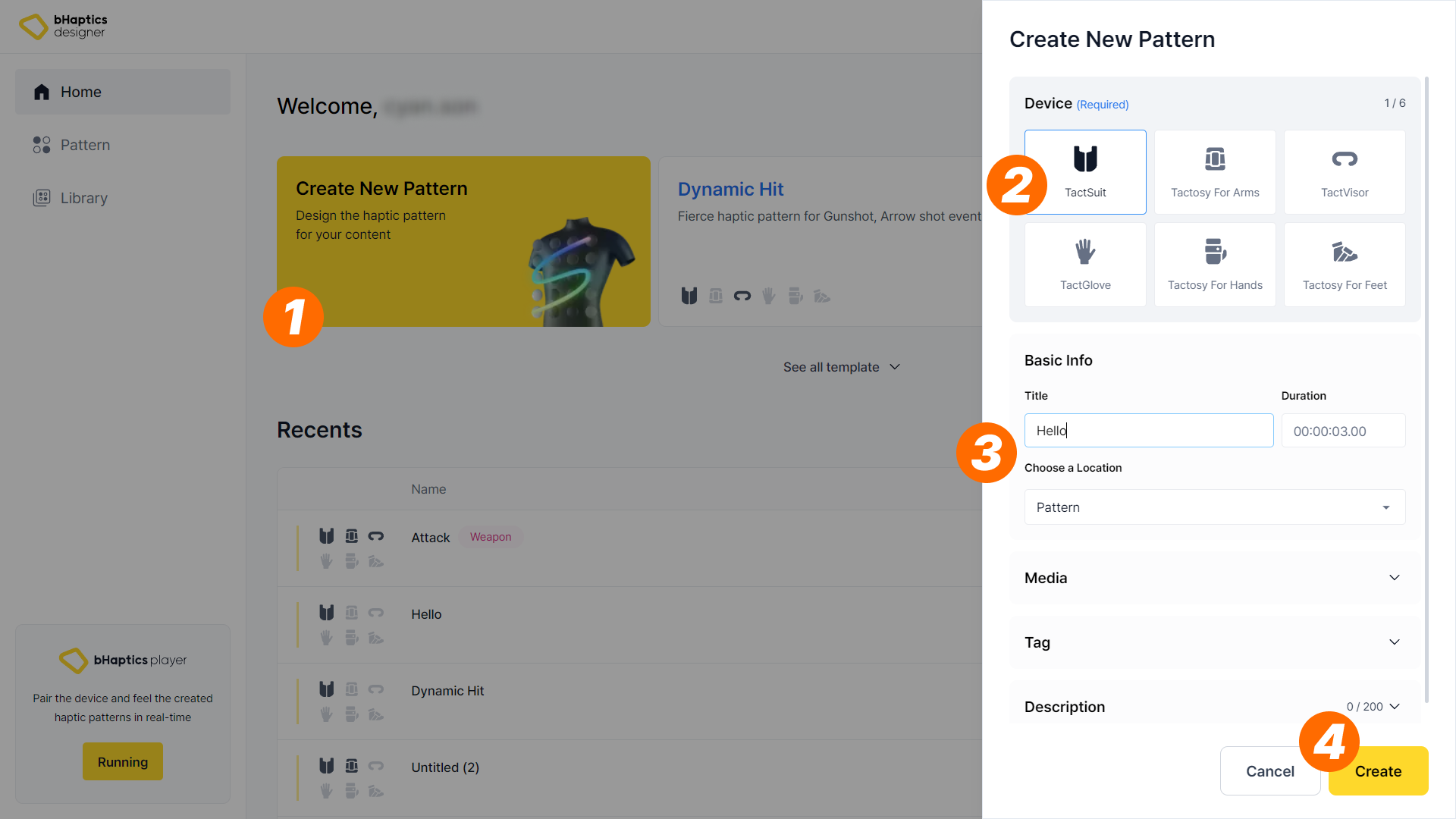
- "Create New Pattern"을 누릅니다. 오른쪽에서 사이드바가 나타납니다.
- 햅틱을 작동시킬 햅틱 기기를 하나 이상 선택합니다. 여기서는 TactSuit를 선택하겠습니다.
- 원하는 제목으로 변경합니다. 여기서는 "Hello"라고 이름을 지정하겠습니다.
- "Save" 버튼을 눌러 새 패턴을 생성합니다. 버튼을 누르면 에디터가 자동으로 나타납니다.
노트
다른 속성(Duration, 저장 위치, 태그 등)도 수정할 수 있습니다. 이 모든 값(기기와 제목 포함)은 언제든지 수정할 수 있지만, 지금은 변경하지 않고 그대로 두겠습니다.
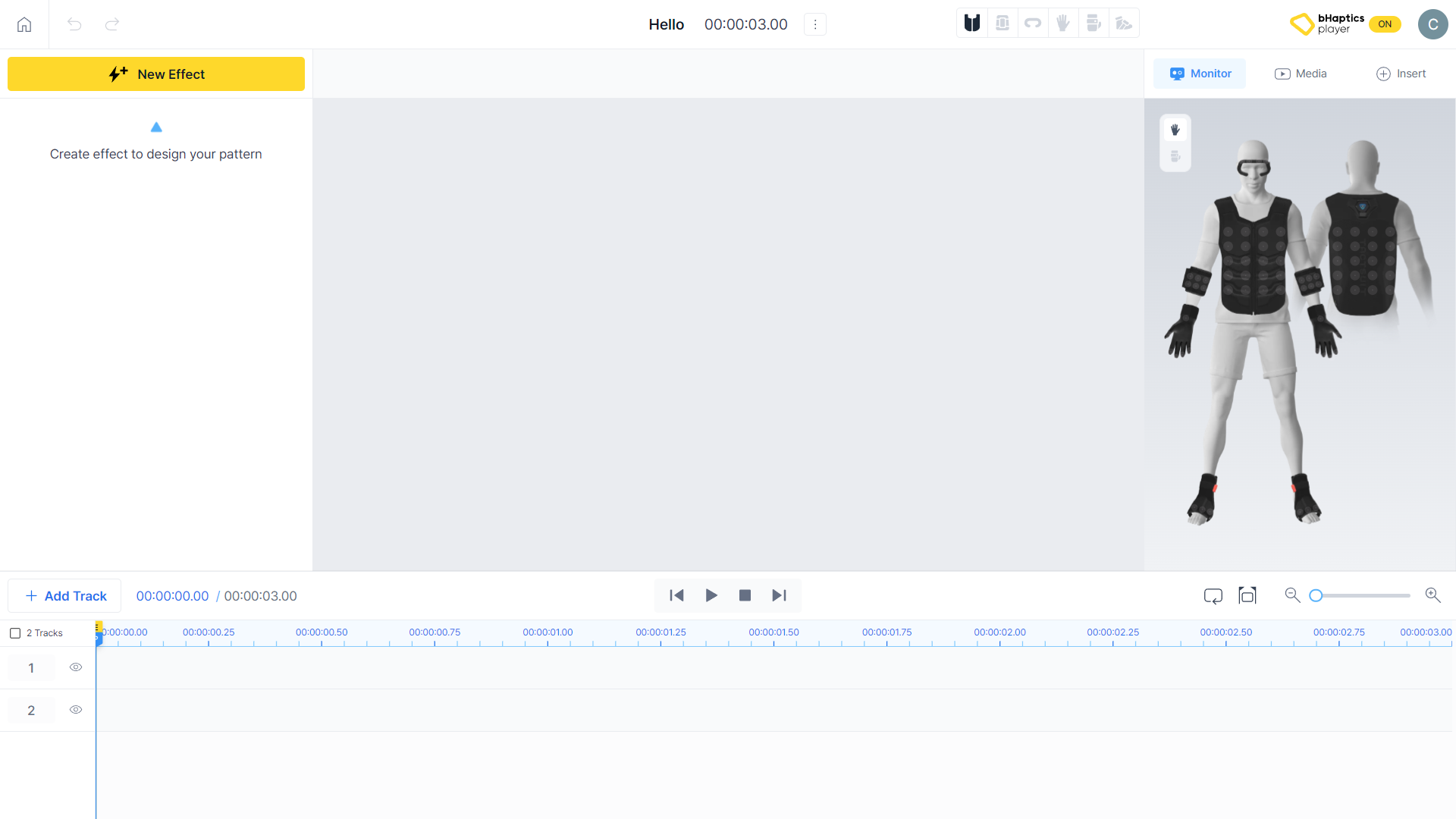
방금 만든 패턴을 이 에디터에서 편집하게 됩니다. 다음으로, 에디터의 인터페이스를 살펴보겠습니다.