레이어 디자인하기
이 페이지에서는 이펙트 안에 첫 번째 레이어를 만들고, Dot, Path, Free Path, Waveform 등 다양한 모드를 사용하여 레이어를 디자인해 보겠습니다. 또한 레이어의 Intensity, 트랜지션 이펙트, Duration도 조정해 보겠습니다.
레이어에 대하여
레이어는 이펙트의 일부이며 햅틱의 특성을 담고 있습니다.
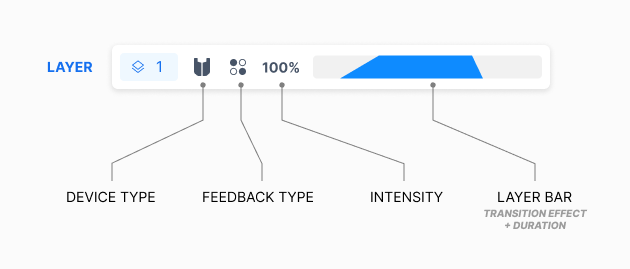
레이어는 다음과 같은 속성을 가집니다. 하나씩 차례대로 살펴보겠습니다.
- 기기 유형
- 피드백 유형
- Intensity
- 트랜지션 이펙트
- Duration
기기 유형
기기 유형은 레이어가 사용하는 햅틱 기기를 정의합니다. 레이어에는 하나의 기기 유형이 필요합니다.
- TactSuit
- TactVisor
- TactGlove
- TactSleeve
- Tactosy for Hands
- Tactosy for Feet
햅틱 기기에 대한 자세한 정보는 스토어 페이지를 확인해 주십시오.
피드백 유형
피드백 유형은 햅틱의 표현 방식을 결정합니다.
- Dot
- Path
- Free Path
- Waveform(TactGlove 전용)
기타
- Intensity: 레이어의 햅틱이 얼마나 강한지를 결정합니다.
- 트랜지션 이펙트: 페이드 인, 페이드 아웃 효과를 설정합니다.
- Duration: 레이어의 시작과 종료 타이밍을 결정합니다. (트랜지션 이펙트가 활성화된 경우 페이드 인/아웃 효과의 타이밍도 결정합니다.)
첫 번째 레이어
레이어 만들기
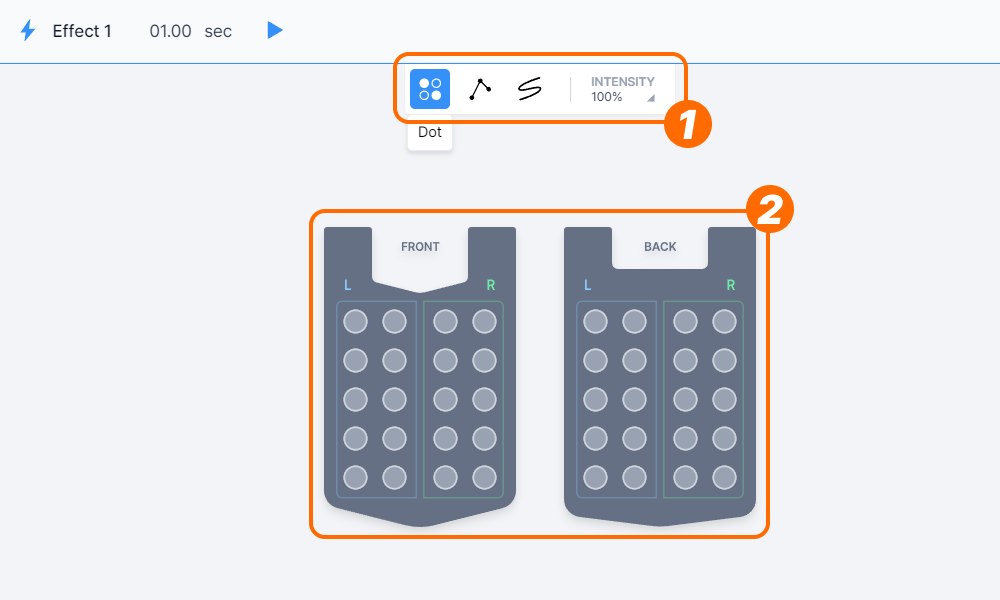
- 중앙의 캔버스를 살펴봅시다. 캔버스 상단에는 피드백 유형을 선택하는 버튼이 있습니다. 왼쪽부터 차례대로 Dot, Path, Free Path(TactGlove를 선택한 경우 Waveform도 포함)가 있습니다. 먼저 가장 왼쪽의 Dot 버튼을 선택합니다.
- 아래 TactSuit에서 점 중 하나를 선택합니다. 선택하면 새 레이어가 생성됩니다.
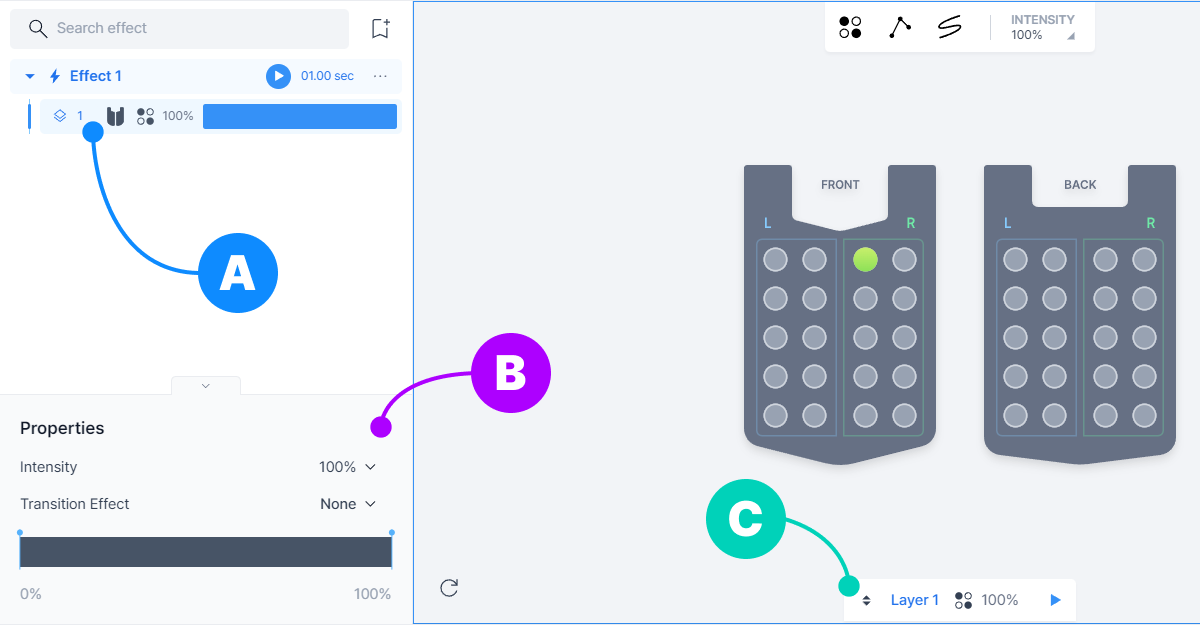
첫 번째 이펙트를 추가했을 때와 마찬가지로, 레이어를 추가하면 몇 가지 변화가 생깁니다.
- (A) "Effect 1" 아래에 새 레이어가 생겼습니다. 기기 유형, 피드백 유형, Intensity, 레이어 바를 한눈에 확인할 수 있습니다.
- (B) 바로 아래에 "Properties" 패널이 있습니다. 레이어의 Intensity, 트랜지션 이펙트, 타이밍 그래프를 수정할 수 있습니다.
- (C) 캔버스에는 현재 수정 중인 레이어의 간단한 정보가 표시됩니다.
버튼이 없고 "Effect not selected"라고 표시됩니다.
왼쪽 이펙트/레이어 패널에서 "Effect 1"을 선택해 주십시오.

캔버스에 아무것도 표시되지 않습니다.
메뉴 바를 확인하고 아무 기기나 선택해 주십시오.

미리 보기
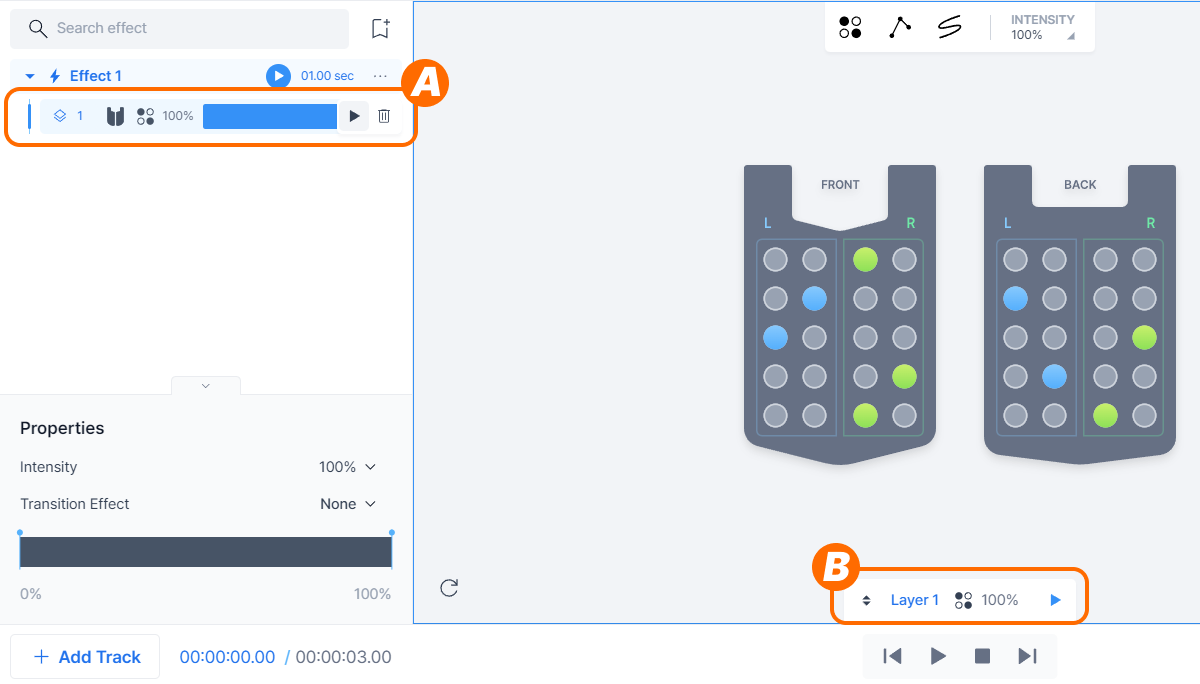
레이어를 미리 보는 방법은 두 가지가 있습니다.
- (A) 이펙트/레이어 패널에서 레이어 위에 커서를 올리면 재생/삭제 버튼이 있는 위젯이 나타납니다. 재생을 누릅니다.
- (B) 캔버스에 현재 편집 중인 레이어의 정보가 표시됩니다. 재생을 누릅니다.
피드백 유형별 레이어 디자인하기
다른 디자인 도구와 마찬가지로, 실행 취소/다시 실행 기능(Ctrl + Z, Ctrl + Shift + Z)과 복사/붙여넣기 기능(Ctrl + C, Ctrl + V)도 제공됩니다.
Dot
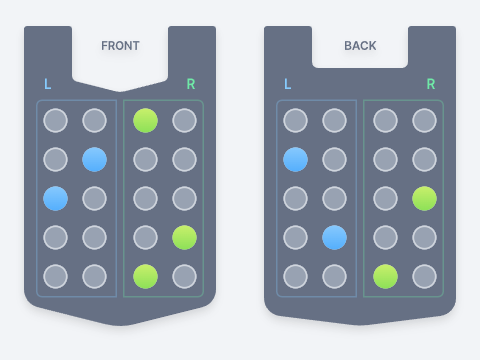
Dot은 가장 단순한 피드백 유형입니다. 각 피드백 포인트를 켜고 끄는 것만으로 개별적인 햅틱을 만들 수 있습니다.
Path
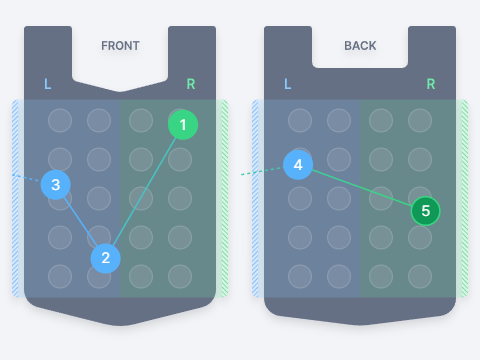
Path는 햅틱 포인트가 따라 이동할 경로의 앵커를 정의할 수 있게 해줍니다. 지정한 경로를 따라 각 포인트를 정의하여 연속적인 햅틱 피드백을 만들 수 있습니다.
경로는 서로 연결된 하나 이상의 직선으로 구성됩니다. 다른 디자인 도구의 펜 도구처럼, 기기 영역의 아무 곳이나 클릭하여 앵커 포인트를 생성합니다.
Free Path
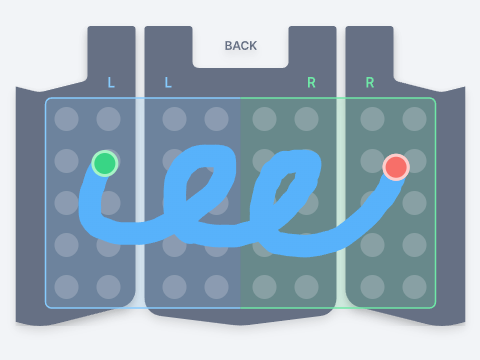
Free Path는 Path와 비슷하게 동작하지만, 선을 더 자유롭게 그릴 수 있습니다.
원하는 모양을 드래그하여 그리기만 하면 됩니다. 다른 디자인 도구의 연필 도구와 비슷합니다.
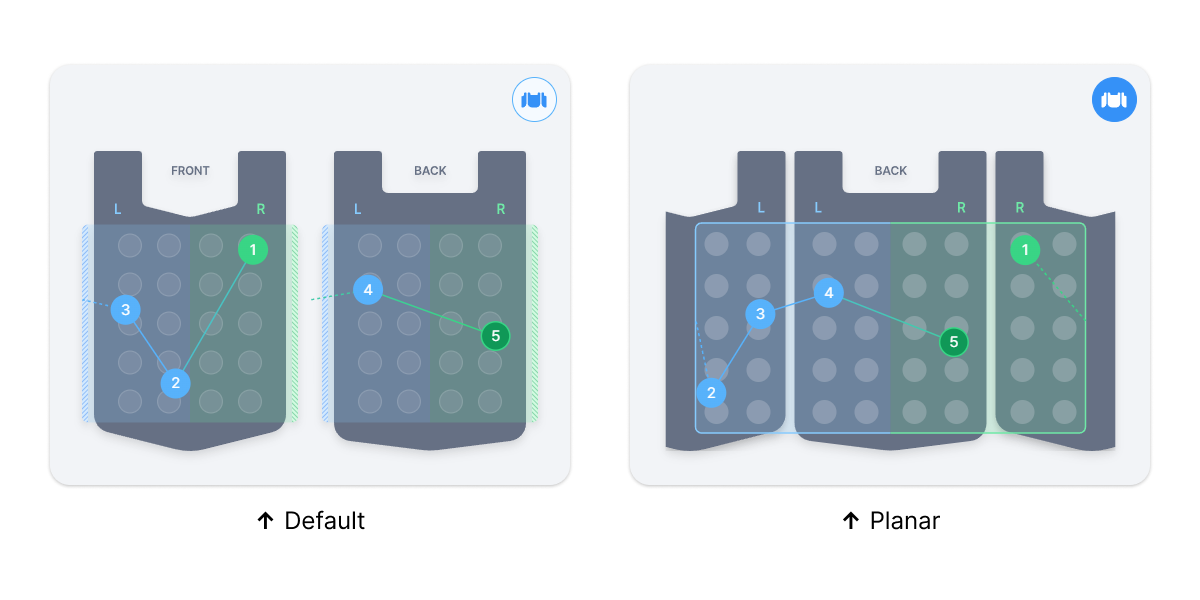
TactSuit의 Path 또는 Free Path 레이어를 편집할 때, TactSuit의 표시 방식을 Default와 Planar 중에서 선택할 수 있습니다. 선호하는 방식으로 선택해 주십시오.

Waveform
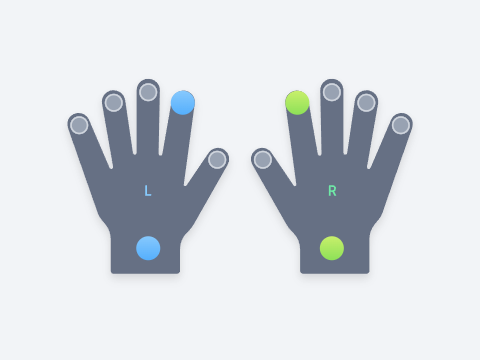
Waveform에서는 일정(constant), 증가(increase), 감소(decrease)와 같이 미리 정의된 파형 패턴을 기반으로 햅틱 피드백을 생성할 수 있습니다. 이 유형은 TactGlove에서만 사용할 수 있습니다.
Dot과 비슷하지만 추가 속성이 있습니다. 이에 대해서는 나중에 다루겠습니다.
이제 레이어를 디자인하고 만들어 보았습니다. 다음으로, 레이어의 속성을 조정해 보겠습니다.