에디터 인터페이스
여기서는 에디터의 인터페이스를 살펴보겠습니다.
인터페이스 개요
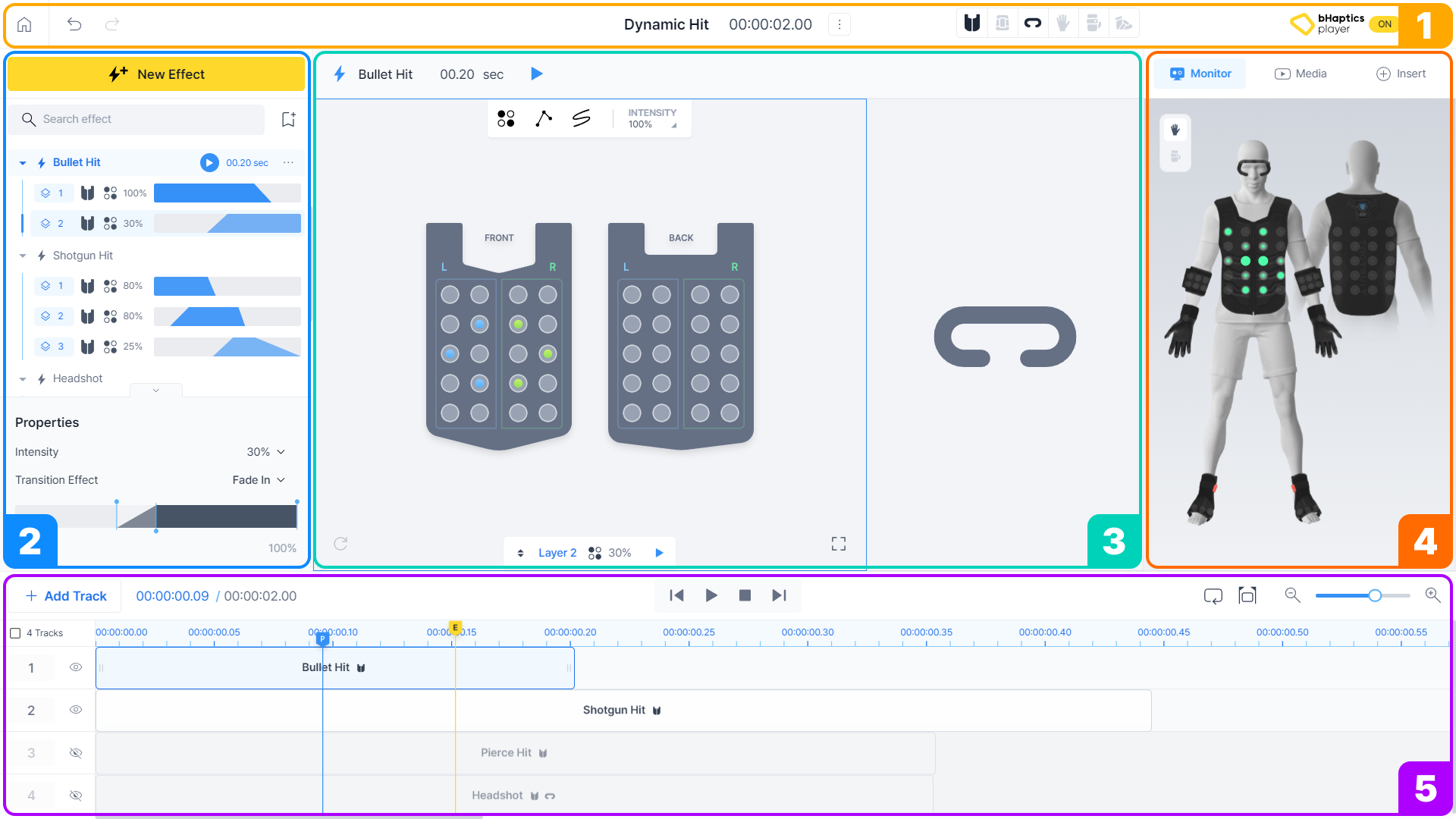
- 메뉴 바
- 이펙트/레이어 패널
- 캔버스
- 오른쪽 패널
- 타임라인
메뉴 바
메뉴 바에는 실행 취소, 다시 실행, 홈과 같은 기본 에디터 기능과 함께, 기기를 토글하거나 패턴 세부 정보를 수정하는 버튼이 있습니다.
이펙트/레이어 패널
왼쪽의 이펙트/레이어 패널에서는 이펙트와 레이어에 접근할 수 있습니다.
이펙트와 레이어의 목록을 확인할 수 있습니다. 레이어를 선택하면 캔버스에서 볼 수 있습니다.
기기 캔버스
개별 햅틱 포인트를 켜고 끄거나 기기 패널에 직접 경로를 그려 햅틱 피드백을 만듭니다.
오른쪽 패널(Monitor/Media/Insert)
오른쪽 패널에는 다음 기능을 제공하는 여러 탭이 있습니다.
- Monitor(모니터): 디자인한 햅틱 피드백이 어떻게 재생되는지 확인할 수 있습니다.
- Media(미디어): 음악, 비디오 또는 YouTube 링크를 삽입하여 미디어와 연동되는 패턴을 만듭니다. (이 튜토리얼에서는 이 기능을 사용하지 않습니다.)
- Insert(삽입): 미리 만들어진 패턴을 둘러보고 현재 작업 중인 패턴에 삽입합니다.
타임라인
타임라인 안에서 햅틱 이펙트를 배치하거나 순서를 변경하여 관리합니다.
타임라인의 어느 지점에서든 패턴을 재생하여 햅틱 이펙트가 어떻게 동작할지 확인할 수도 있습니다.
패턴 세부 정보 변경하기
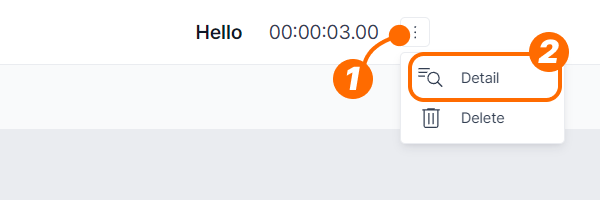
툴바에서 "More" 아이콘 버튼을 클릭한 다음 "Detail"을 선택합니다. 그러면 패턴 세부 정보 패널이 열리며, 여기서 제목, Duration, 설명과 같은 기본 패턴 정보를 편집할 수 있습니다.
다음으로, 첫 번째 이펙트와 레이어를 만들어 보겠습니다.