라이브러리와 템플릿
Designer를 사용하면 게임에서 사용할 수 있는 햅틱 패턴을 만들 수 있습니다.
하지만 햅틱을 구현해야 하는 게임 내 이벤트는 매우 많을 수 있습니다. 각 게임 이벤트마다 햅틱 패턴을 처음부터 만들 수도 있지만, 이는 상당히 많은 시간이 소요될 수 있습니다. 다행히 라이브러리를 활용하면 더 높은 품질의 햅틱 패턴을 쉽고 빠르게 만들 수 있습니다.
여기서는 라이브러리에 대해 알아보고 라이브러리에 있는 이펙트를 사용해 보겠습니다. 또한 직접 만든 이펙트를 라이브러리에 추가해 보겠습니다.
Insert 패널
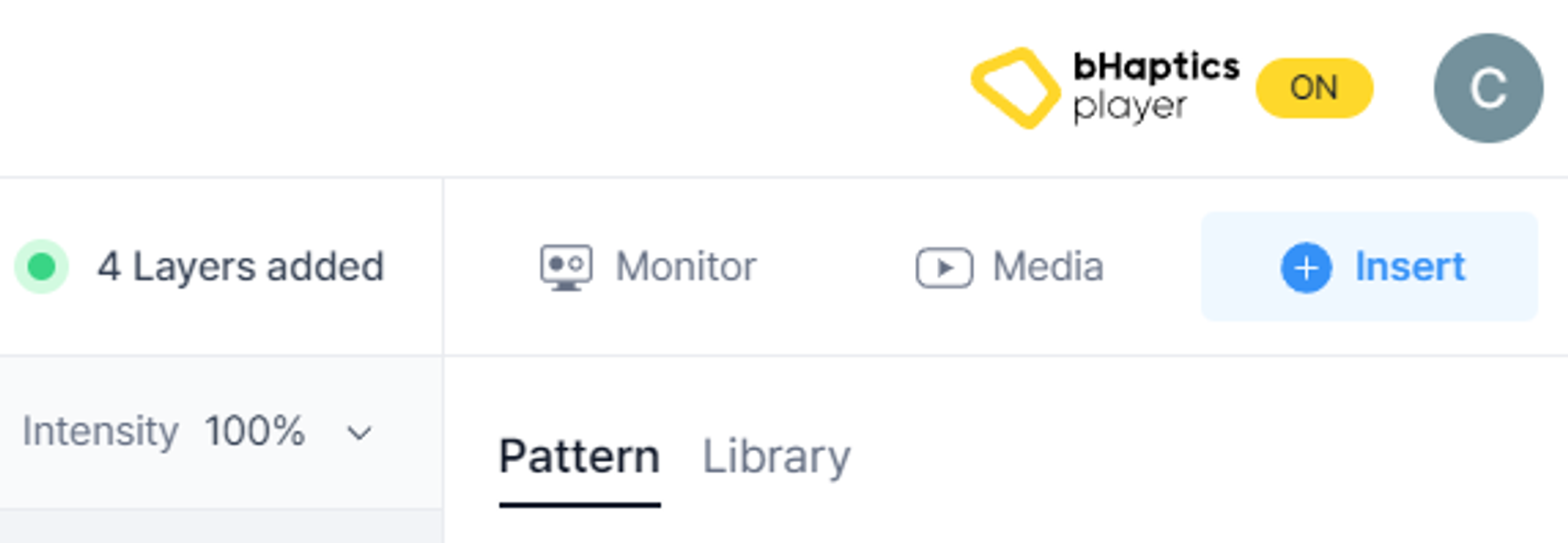
오른쪽 패널에 있는 "Insert" 버튼을 누릅니다. "Pattern" 탭과 "Library" 탭도 표시됩니다.
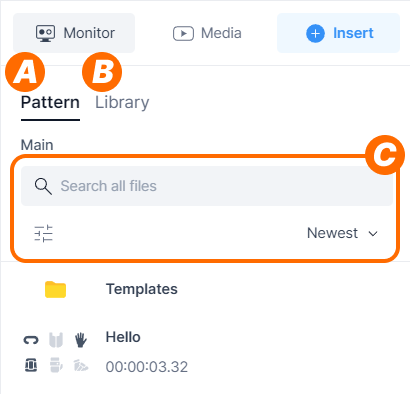
- (A) "Pattern" 탭에서는 이전에 만든 패턴을 둘러보고 추가할 수 있습니다.
- (B) "Library" 탭에서는 bHaptics 또는 본인이 만든 패턴을 둘러볼 수 있습니다.
- (C) 검색, 필터, 정렬 기능을 사용하여 원하는 패턴을 찾을 수 있습니다.
라이브러리
라이브러리에는 자신만의 패턴을 만들 때 유용한 다양한 기성 패턴이 들어 있습니다. 라이브러리에서 원하는 패턴을 자유롭게 사용해 보십시오.
패턴 삽입하기
"Pattern" 탭 또는 "Library" 탭에서 패턴을 선택하여 현재 프로젝트로 가져옵니다.
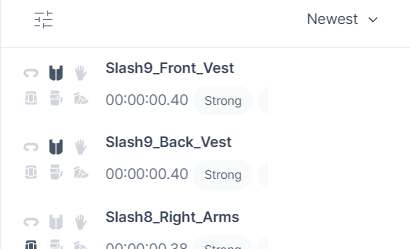
목록에는 패턴의 이름, 사용된 햅틱 기기, Duration이 표시됩니다. 패턴 위에 마우스를 올리면 다음 옵션이 나타납니다.
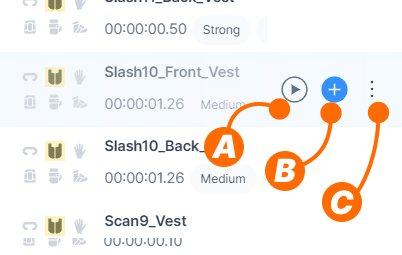
- (A) Play: 패턴을 미리 봅니다.
- (B) Add: 패턴을 현재 프로젝트로 가져옵니다.
- (C) More: 패턴의 상세 정보를 보거나 패턴을 삭제합니다.
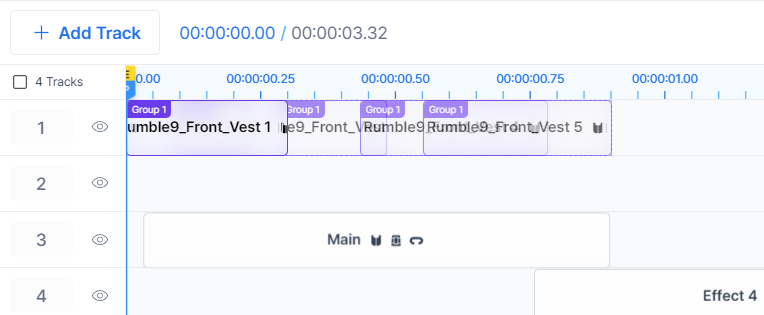
'Add' 아이콘을 클릭하여 패턴을 가져옵니다. 가져온 후에는 패턴 안의 이펙트들이 하나의 그룹으로 묶여 있는 것을 확인할 수 있습니다.
라이브러리에 추가하기
직접 만든 패턴을 라이브러리에 저장할 수도 있습니다.
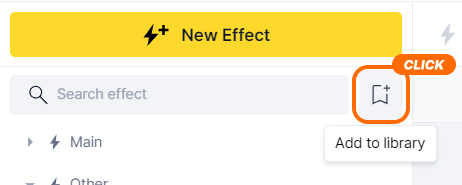
이펙트/레이어 패널 상단의 'Add to Library' 아이콘을 클릭하면 "Add to Library" 창이 열립니다.
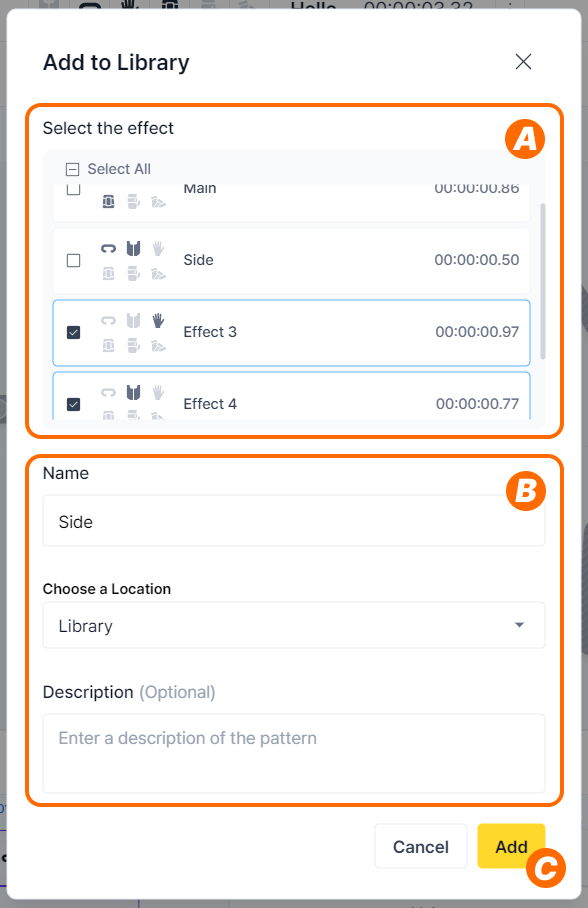
- (A) 패턴에서 어떤 이펙트를 추가할지 선택할 수 있습니다.
- (B) 이름과 저장 위치를 지정합니다. 필요한 경우 설명을 추가할 수 있습니다.
- (C) "Add"를 클릭하여 패턴을 라이브러리에 추가합니다.
"Add" 버튼을 누른 후에는 라이브러리에서 해당 패턴을 찾을 수 있습니다.
템플릿
라이브러리와는 별도로, 특정 상황에 맞는 패턴을 빠르게 만들 수 있도록 템플릿을 제공합니다.
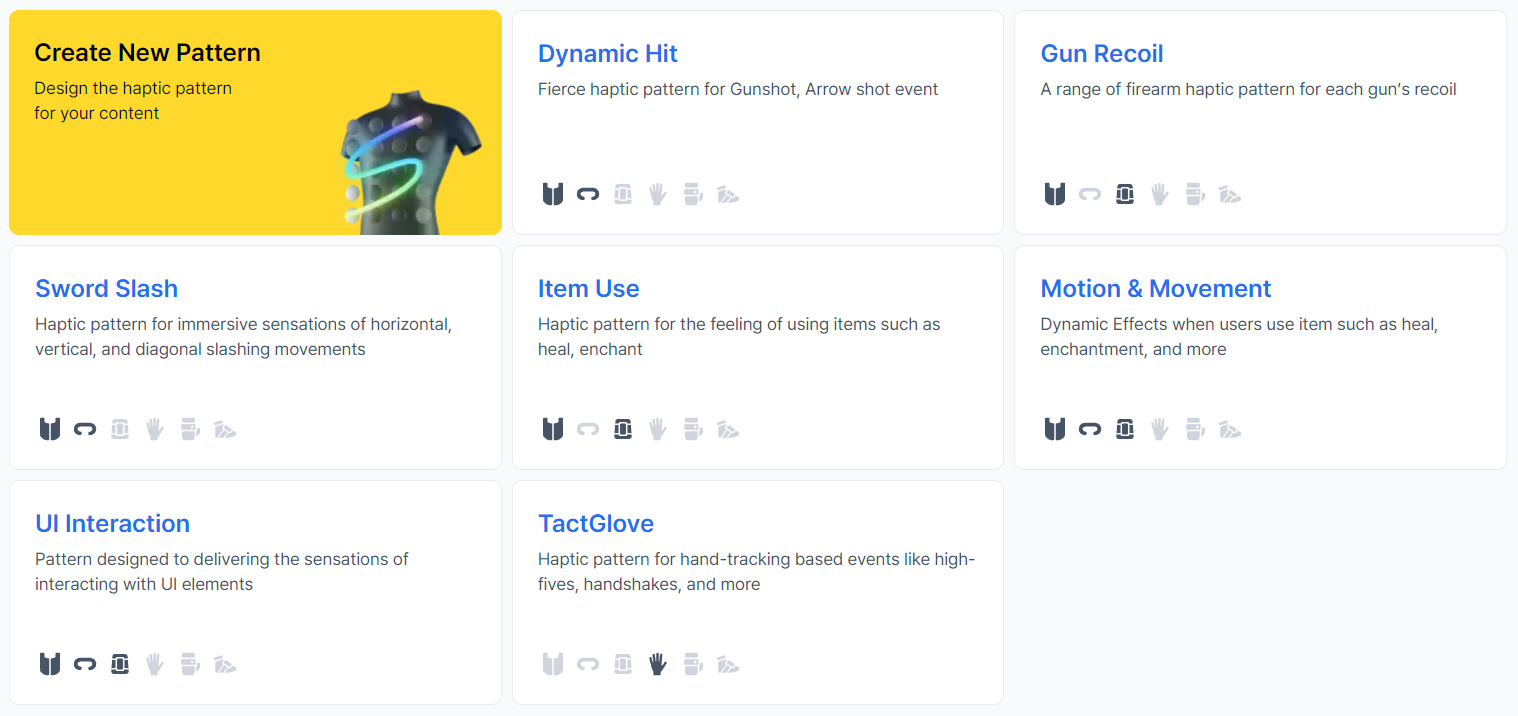
튜토리얼에서 처음 패턴을 만들 때 이미 보셨을 수도 있습니다. 각 템플릿에는 다양한 상황에 필요한 이펙트가 들어 있습니다. 원하는 템플릿을 선택하여 새 패턴을 만들어 보십시오.
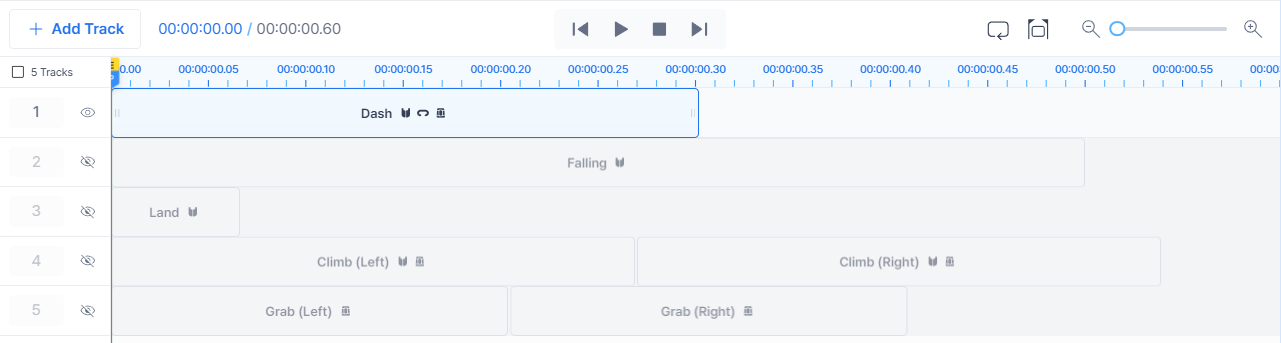
생성된 패턴의 각 트랙에는 하나의 이펙트(양팔을 사용하는 경우 한 쌍의 이펙트)가 들어 있으며, 이름을 통해 해당하는 게임 이벤트를 예측할 수 있습니다.
원하는 이펙트를 자유롭게 선택하여 사용해 보십시오. 물론 필요에 따라 이펙트를 수정하거나 여러 이펙트를 조합할 수도 있습니다.
축하합니다! 이제 bHaptics Designer를 완전히 익혔으며, 자신만의 햅틱 패턴을 만들 수 있게 되었습니다!