이펙트 만들기
이 페이지에서는 패턴의 기본 요소인 이펙트, 레이어, 트랙에 대해 알아봅니다. 그런 다음 첫 번째 이펙트를 만들어 보겠습니다.
패턴의 기본 요소
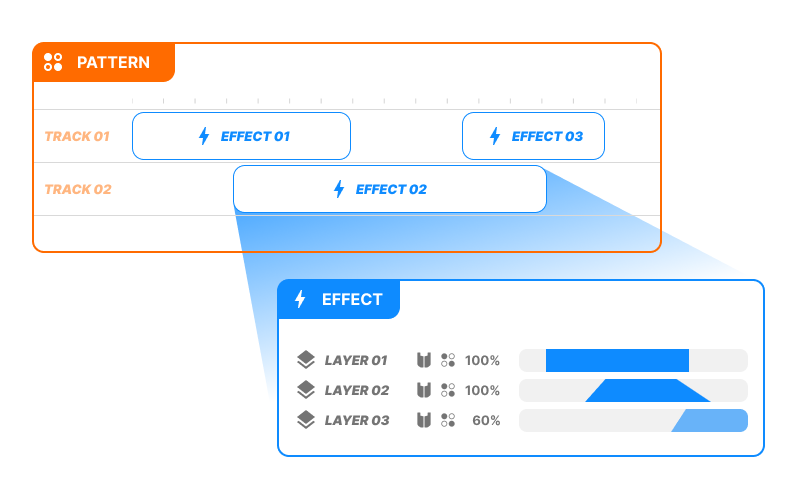
패턴을 간단히 설명하면 다음과 같습니다.
- 패턴은 이펙트로 이루어지며, 이펙트는 트랙 위에 배치됩니다.
- 이펙트는 레이어로 이루어집니다.
- 레이어에는 실제 햅틱 정보가 담겨 있습니다.
레이어

레이어에는 기기 유형, 타이밍 그래프, 트랜지션 이펙트 등 햅틱의 특성이 담겨 있습니다.
레이어에 대해서는 다음 페이지에서 자세히 다루겠습니다. 지금은 레이어가 실제 햅틱 정보를 담고 있다는 점만 기억해 둡시다.
이펙트
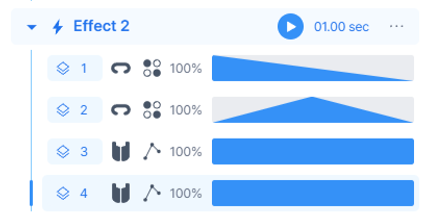
이펙트는 레이어의 모음입니다. 이펙트는 자체 Duration을 가지며, 트랙 안에 배치되고 순서가 지정됩니다.
이펙트를 사용하면 레이어를 쉽게 관리할 수 있습니다. 이에 대해서는 나중에 알아보겠습니다.
트랙
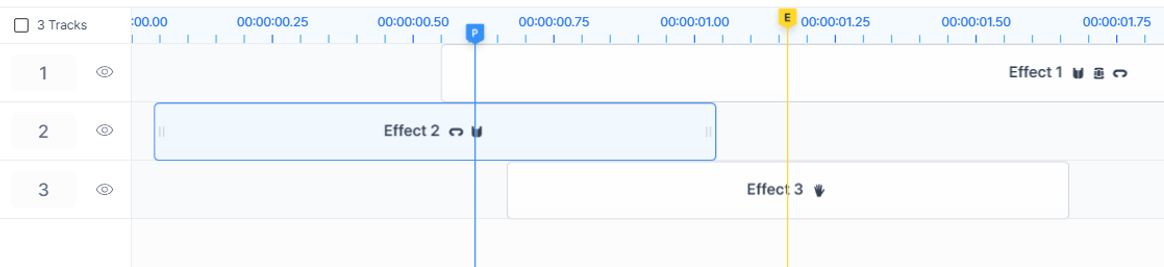
트랙은 이펙트를 담는 가로 공간입니다. 트랙은 타임라인으로 시각화되며, 타임라인을 따라 트랙 안에서 이펙트의 순서를 지정할 수 있습니다.
트랙에 대한 내용과 타임라인을 사용해 트랙을 제어하는 방법은 나중에 다루겠습니다. 지금은 트랙이 순서 지정을 위한 이펙트의 컨테이너라는 점만 기억해 둡시다.
무언가 만들어 봅시다!
첫 번째 이펙트
에디터가 비어 있습니다. 왼쪽 상단에 "New Effect" 버튼이 있는 것을 볼 수 있습니다. 눌러 봅시다.
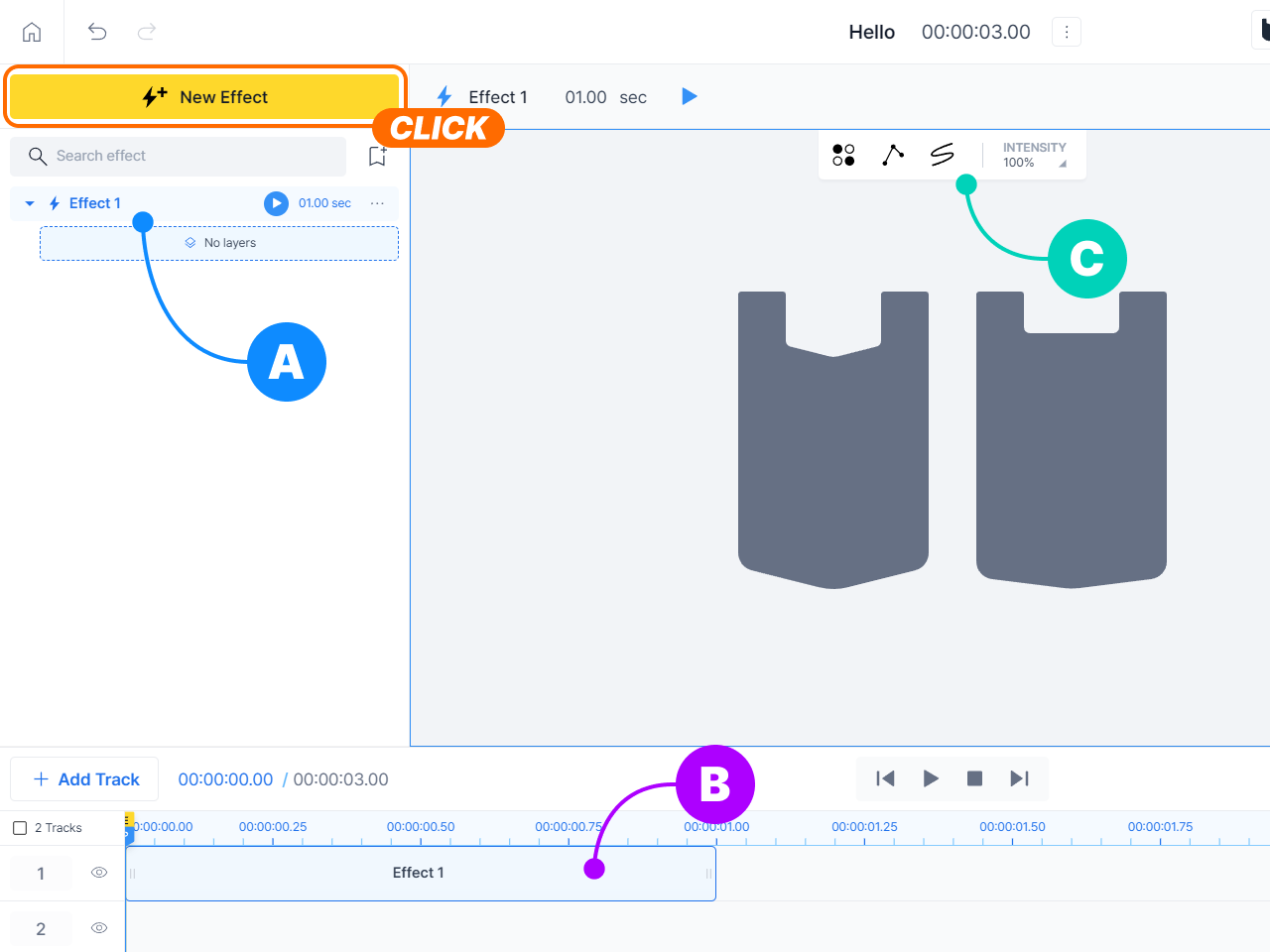
버튼을 누르면 몇 가지 눈에 띄는 변화가 생깁니다. 무엇이 달라졌는지 살펴봅시다.
- (A) 왼쪽 이펙트/레이어 패널에 "Effect 1" 요소가 생겼습니다.
- (B) 하단 타임라인에도 "Effect 1" 요소가 생겼습니다.
- (C) 중앙의 캔버스에는 상단에 몇 가지 아이콘과 함께 TactSuit 이미지가 표시됩니다.
첫 번째 이펙트를 만들었습니다. 다음으로, 이펙트에 레이어를 추가해 보겠습니다.