트랙과 타임라인
지금까지 하나의 이펙트 안에 여러 레이어를 만들고, 편집하고, 한꺼번에 관리해 보았습니다.
이제 여러 개의 이펙트를 관리할 차례입니다. 이펙트를 더 만들고, 이펙트의 순서를 지정하기 위해 트랙과 타임라인에 대해 알아보겠습니다. 이 과정을 통해 햅틱 패턴을 완성하게 됩니다.
타임라인
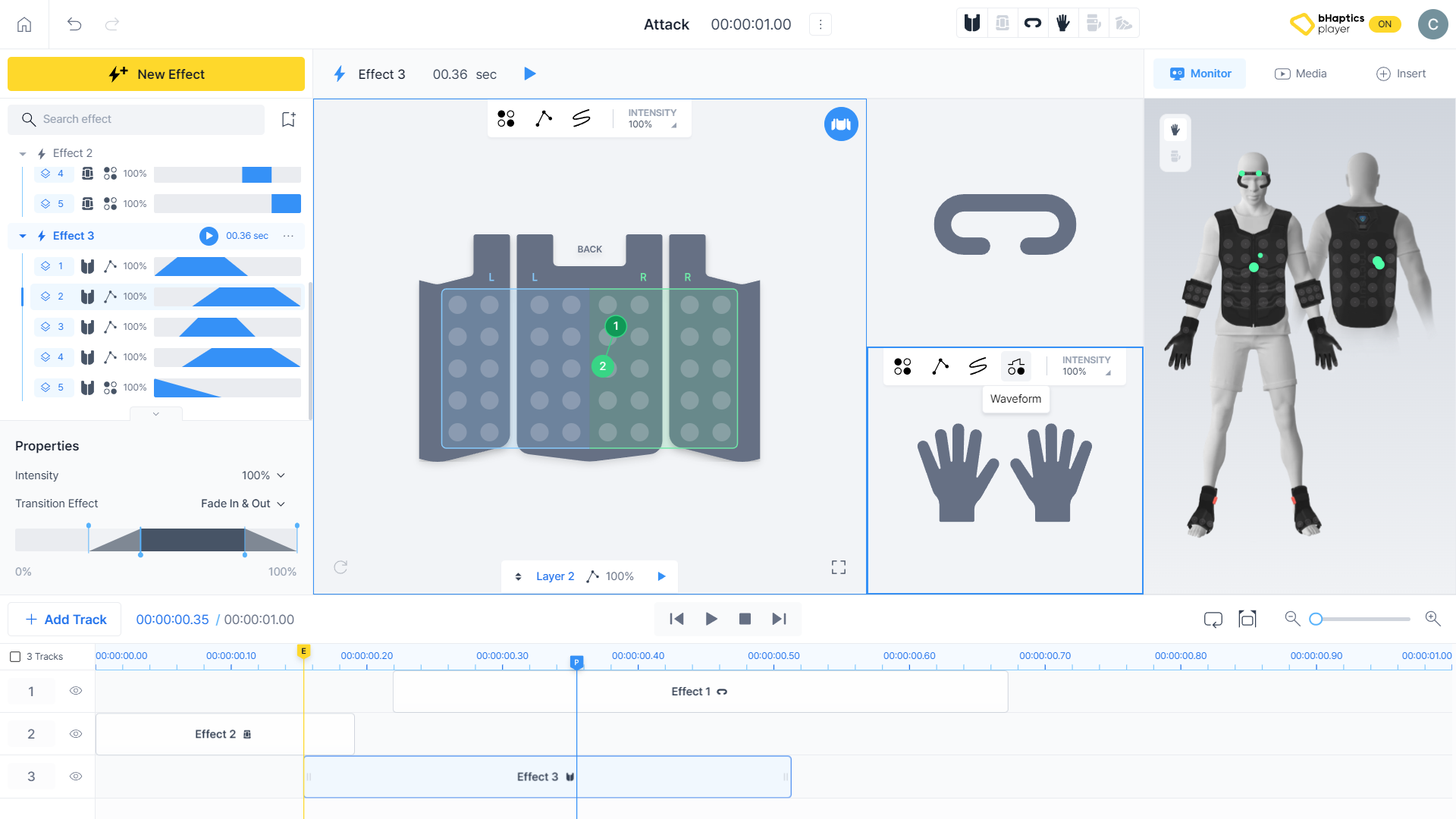
에디터 하단에 위치한 타임라인은 재생을 제어하고 이펙트를 배열하여 햅틱 패턴을 구성하는 곳입니다.

- (A) 재생 위치(패턴 Duration 표시)
- (B) 재생 컨트롤
- (C) 루프 재생 활성화 & 반복 구간 선택 & 확대/축소
- (D) 재생 바
- (E) 이펙트 마커
- (F) 트랙 관리
재생 바
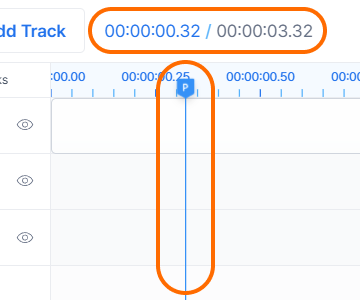
타임라인 안에는 'P'로 표시된 파란색 세로선인 플레이헤드가 있습니다. 이것은 패턴 재생 중 현재 미리 보기 시간을 나타냅니다. 재생이 진행되면 플레이헤드는 시간의 흐름에 맞춰 타임라인을 따라 이동합니다. 드래그하여 원하는 지점으로 조정할 수도 있습니다.
재생 바의 정확한 위치는 재생 위치에서 확인할 수 있습니다.
재생 컨트롤

재생 컨트롤을 사용하여 패턴을 탐색할 수 있습니다.
- Move to start: 재생 바를 처음으로 이동합니다.
- Play/Pause: 재생을 시작하거나, 다시 눌러 일시 정지합니다.
- Stop: 재생 바를 처음으로 이동하거나, 반복 기능이 활성화된 경우 반복 구간의 시작 지점으로 이동합니다.
- Move to end: 재생 바를 패턴의 마지막 이펙트가 끝나는 시간으로 이동합니다.
이펙트 마커
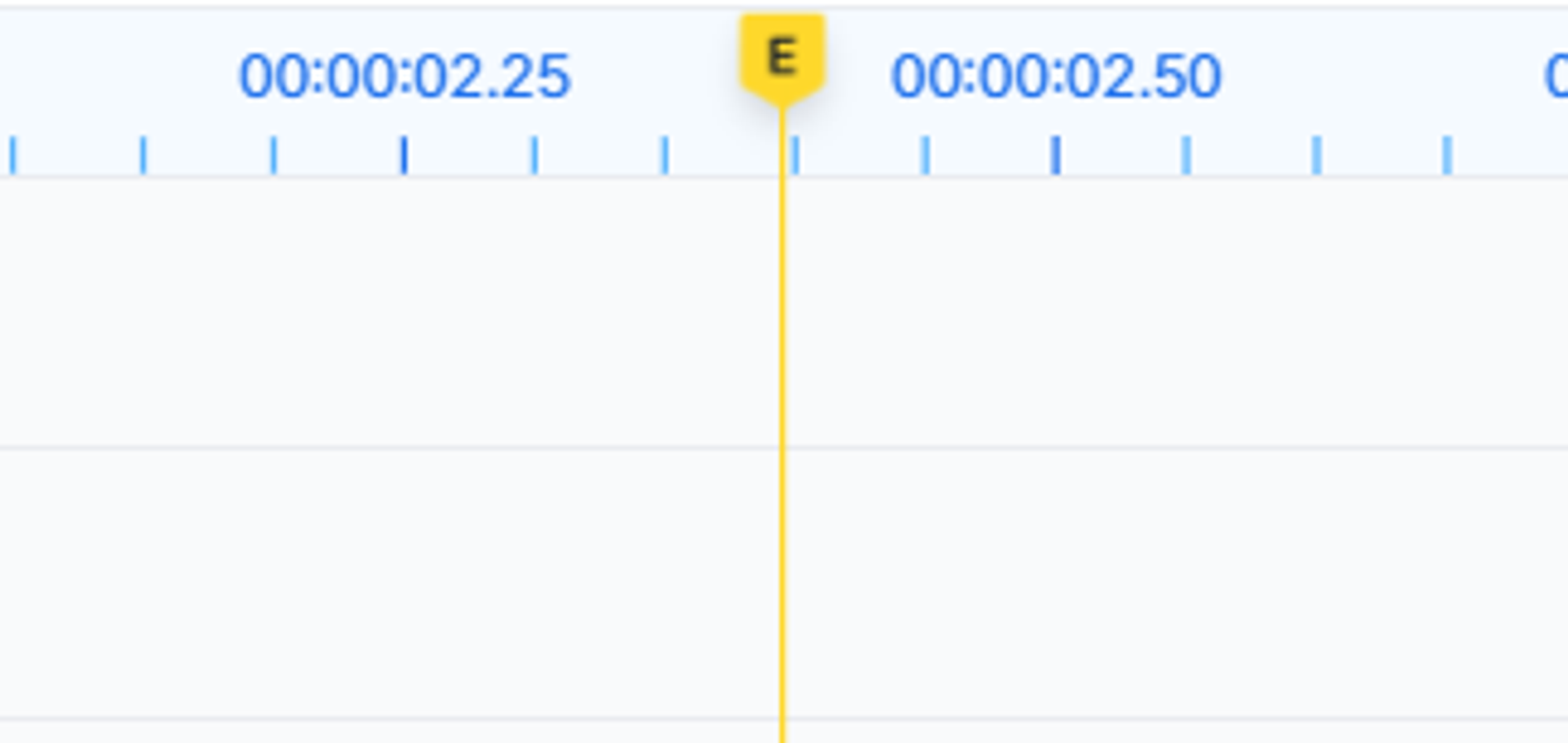
타임라인에는 'E'로 표시된 노란색 세로선인 이펙트 마커도 있습니다.
새 이펙트를 추가하면 이펙트의 시작 지점이 이 마커에 맞춰집니다.
루프 재생 활성화

루프 재생을 활성화하면 패턴 미리 보기가 끝난 후 자동으로 처음으로 돌아가 반복됩니다. 이를 통해 중단 없이 패턴을 계속 미리 볼 수 있습니다.
반복 구간 선택
미리 보려는 구간을 지정할 수 있습니다.
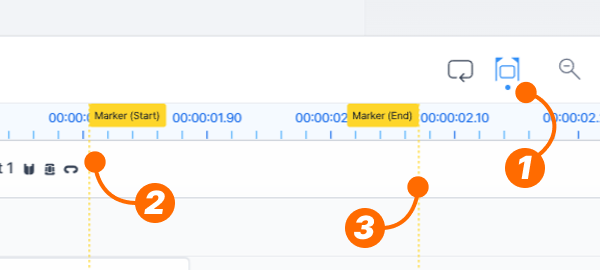
- 'Select repeat section' 아이콘을 누릅니다.
- 그러면 "Marker (Start)"가 나타납니다. 반복 구간의 시작점을 배치할 곳을 클릭합니다.
- 다음으로 "Marker (End)"가 나타납니다. 반복 구간의 끝점을 배치할 곳을 클릭합니다.
두 마커를 배치한 후에는 마커를 드래그하여 구간을 조정할 수 있습니다.
"Enable loop feedback"을 사용하면 해당 구간이 자동으로 반복됩니다.
아이콘을 다시 누르면 반복 구간 기능이 비활성화됩니다.
확대/축소

줌 기능을 사용하면 타임라인에서 보이는 세부 정보의 정도를 조절할 수 있습니다. 특정 부분에 집중하거나 전체 시퀀스를 한눈에 볼 수 있습니다.
이펙트 순서 지정하기
이동
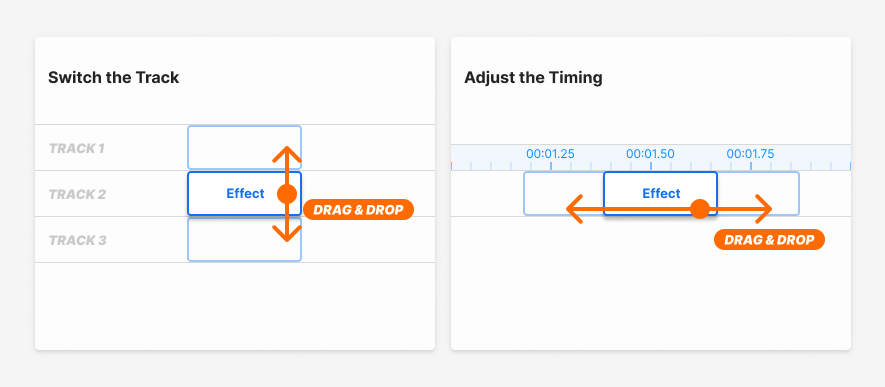
이펙트를 드래그하여 타임라인 안에서 위치를 변경할 수 있습니다. 세로로 이동하면 트랙이 전환되고, 가로로 이동하면 타이밍이 조정됩니다.
길이 조정하기

트랙 안의 이펙트 위에 커서를 올리면 양쪽 끝에 핸들이 표시됩니다. 이 핸들을 좌우로 드래그하기만 하면 이펙트의 Duration을 조정할 수 있습니다.
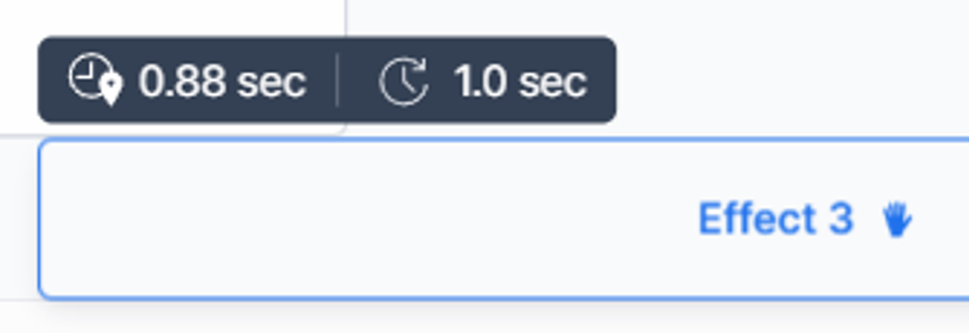
이펙트를 드래그하거나 크기를 조정하는 동안 유용한 팝업이 나타나며, 왼쪽에는 이펙트의 시작 시간이, 오른쪽에는 Duration이 표시됩니다.
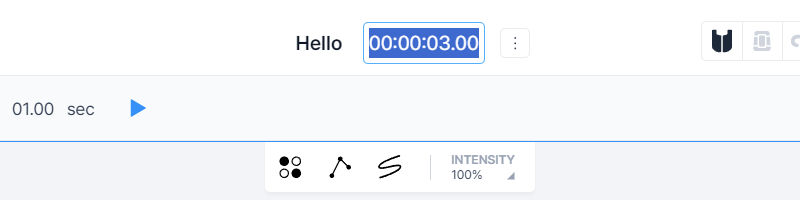
(단일 이펙트가 아닌) 패턴의 Duration을 변경하고 싶다면 간단한 방법이 있습니다. 메뉴 바의 시간을 누르면 값을 수정할 수 있습니다.
트랙 관리하기
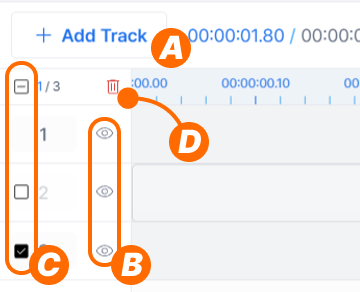
타임라인 왼쪽에 표시되는 트랙을 관리할 수 있습니다.
- (A) "Add Track"을 누르면 하단에 새 트랙이 추가됩니다.
- (B) 트랙을 비활성화/활성화합니다. 해당 트랙 안에 있는 이펙트를 제외할 수 있습니다.
- (C) 트랙 번호 위에 마우스 커서를 올리면 체크박스가 나타납니다. 제거할 트랙을 선택할 수 있습니다. 상단에는 모든 트랙을 선택하는 체크박스도 있습니다.
- (D) 'Trash' 아이콘을 누르면 선택한 트랙이 제거됩니다.
노트
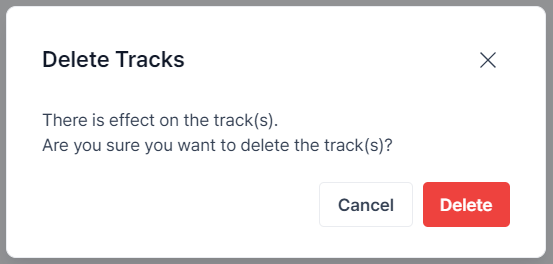
이펙트가 들어 있는 트랙을 삭제하면 경고가 표시됩니다. 이펙트까지 함께 제거할 의도가 아니라면, 이펙트를 다른 트랙으로 옮겨 주십시오.
이펙트를 더 추가해 봅시다
이제 이펙트를 이동하고 Duration을 변경하는 방법을 알게 되었습니다. 타임라인에서 여러 이펙트를 배열하는 방법을 알게 된 것입니다!
"New Effect"를 눌러 이펙트를 몇 개 더 추가하고 레이어를 넣어 보십시오. 그런 다음 타임라인에서 이펙트의 순서를 자유롭게 지정할 수 있습니다. 햅틱 패턴을 더 멋지게 만들어 봅시다!
그룹
이펙트를 그룹으로 묶을 수도 있습니다. 같은 그룹 안에 있는 이펙트는 동시에 이동하고 크기를 조정할 수 있습니다.
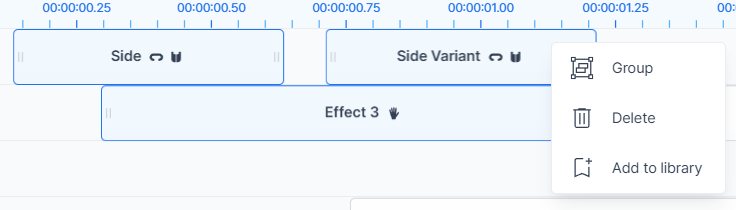
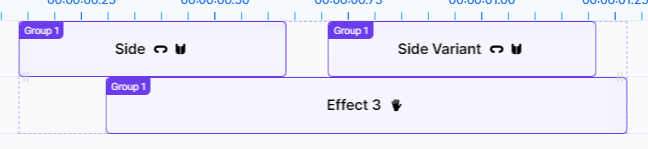
- Control 키를 누른 상태에서 그룹에 포함할 이펙트를 각각 클릭합니다.
- 선택한 이펙트를 마우스 오른쪽 버튼으로 클릭하고 "Group"을 누릅니다.
그룹을 마우스 오른쪽 버튼으로 클릭하고 "Ungroup all"을 선택하면 그룹을 해제할 수 있습니다.
이제 햅틱 패턴을 만드는 데 필요한 모든 핵심 기법을 배웠습니다. 하지만 햅틱 패턴 제작을 더 빠르고 쉽게 만들어 주는 기능이 하나 더 있습니다. 다음으로, 라이브러리와 템플릿에 대해 알아보겠습니다.