미디어와 함께 작업하기
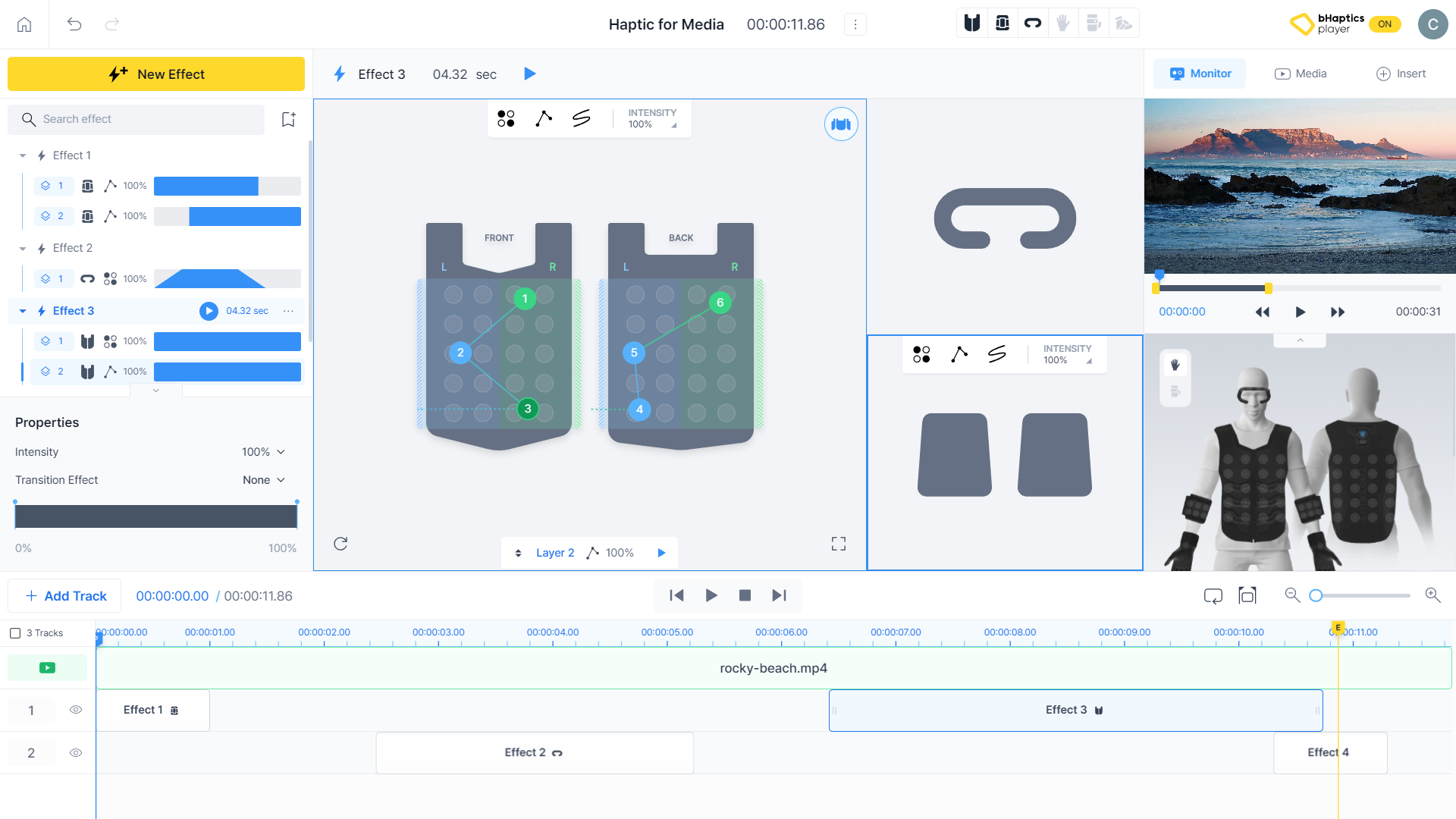
햅틱은 게임 내 이벤트뿐만 아니라, 비디오, 음악, 게임 내 컷신과 같은 미디어 경험의 몰입감을 높이는 데에도 사용할 수 있습니다.
bHaptics Designer에는 비디오와 음악을 위한 햅틱 제작에 특화된 기능이 있습니다. 미디어에 어울리는 햅틱을 쉽게 만들고, 만든 햅틱이 어떻게 적용되는지 실시간으로 확인할 수 있습니다.
미디어 가져오기
오른쪽 패널에서 "Media" 탭을 선택합니다. YouTube에서 비디오를 불러오거나, 로컬 시스템에서 비디오 또는 오디오 파일을 불러올 수 있습니다.
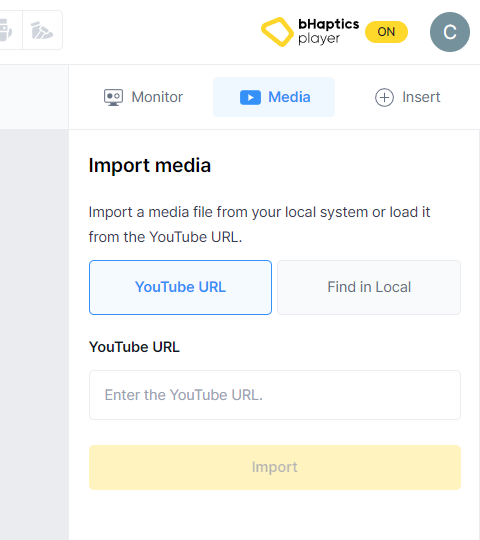
YouTube 비디오
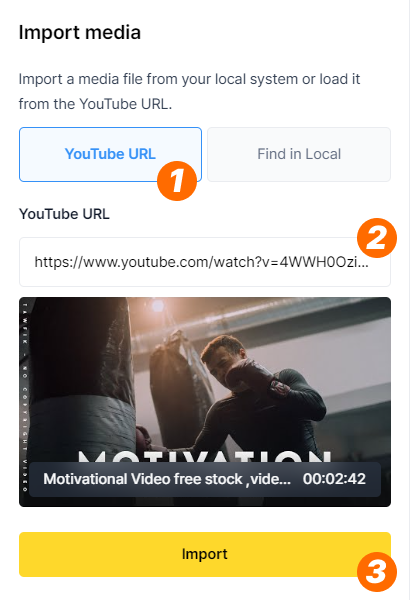
- "YouTube URL" 버튼을 클릭합니다.
- 아래 입력란에 원하는 YouTube 비디오의 URL을 입력합니다. 유효한 YouTube 비디오라면 하단에 썸네일이 표시됩니다.
- "Import" 버튼을 클릭하여 비디오를 불러옵니다.
로컬 시스템의 파일
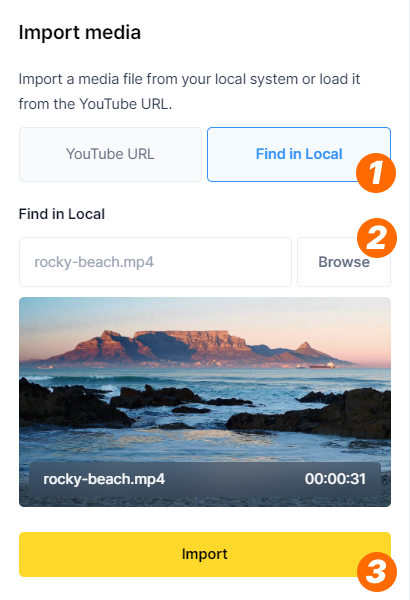
- "Find in Local" 버튼을 클릭합니다.
- "Browse" 버튼을 클릭하면 파일 탐색기가 열립니다. 파일 탐색기에서 원하는 비디오 또는 오디오 파일을 선택합니다. 유효한 파일이라면 하단에 비디오의 썸네일과 제목(음악인 경우 제목만)이 표시됩니다.
- "Import" 버튼을 클릭하여 비디오 또는 오디오 파일을 불러옵니다.
미디어와 함께 작업하기
미디어를 불러오면 미디어 플레이어가 표시되어, 햅틱을 만드는 동안 미디어를 모니터링할 수 있습니다.
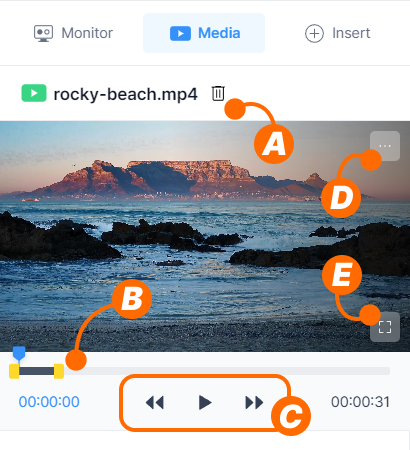
- (A) 햅틱 패턴에서 미디어를 제거합니다.
- (B) 햅틱을 적용할 미디어 구간을 설정하거나, 현재 재생 위치를 확인합니다.
- (C) 미디어와 햅틱을 재생 또는 일시 정지하거나, 재생 위치를 1초 단위로 이동합니다.
- (D) 미디어를 제거하거나, Duration 구간을 초기화합니다.
- (E) 시어터 모드로 미디어를 시청합니다.
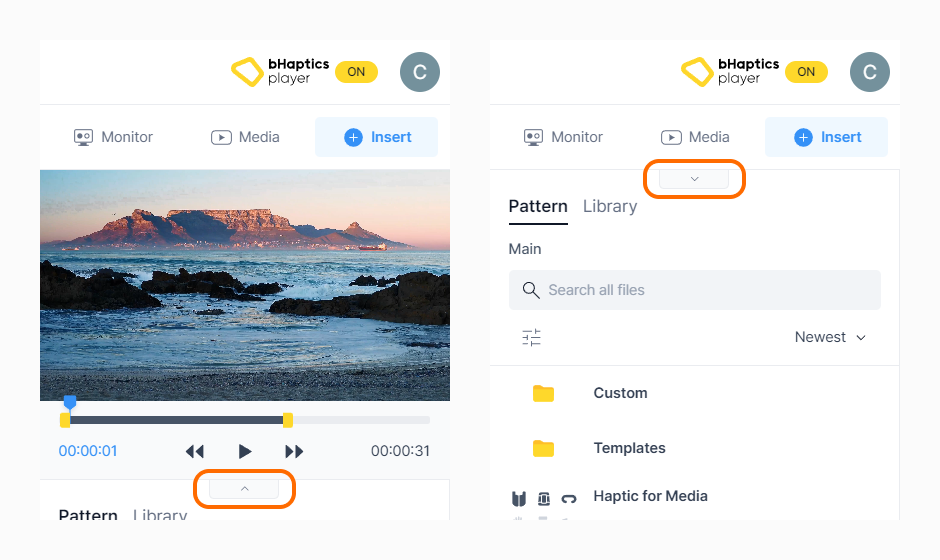
오른쪽 패널의 다른 탭(Monitor, Insert)에서도 미디어를 계속 모니터링할 수 있으며, 하단의 토글 버튼으로 표시 여부를 설정할 수 있습니다.
Duration 구간 조정하기
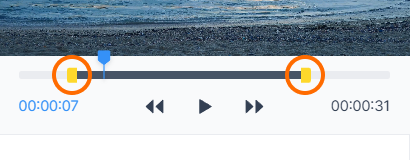
햅틱을 적용하려는 미디어의 특정 구간만 작업할 수 있습니다. 선택한 구간에 따라 햅틱 패턴의 Duration이 그에 맞게 조정됩니다.
시어터 모드
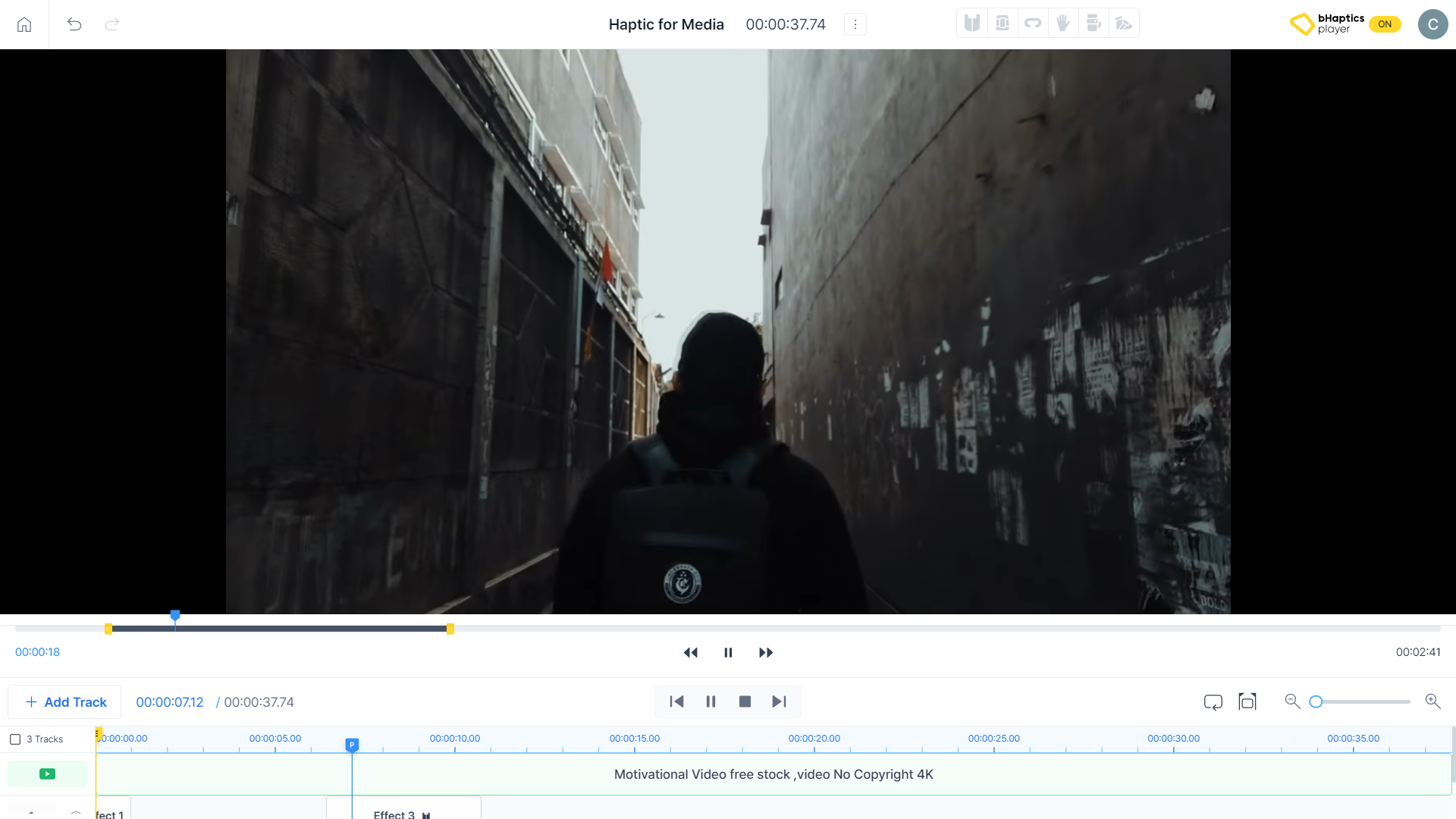
더 넓은 화면으로 미디어를 보면서, 실제 미디어 소비자의 관점에서 햅틱이 어떻게 느껴질지 확인할 수 있습니다.