앱과 이벤트
이 페이지에서는 Portal에서 첫 번째 애플리케이션을 생성합니다. 그런 다음 이벤트를 생성하고, 이벤트에 패턴을 가져옵니다.
Developer Portal
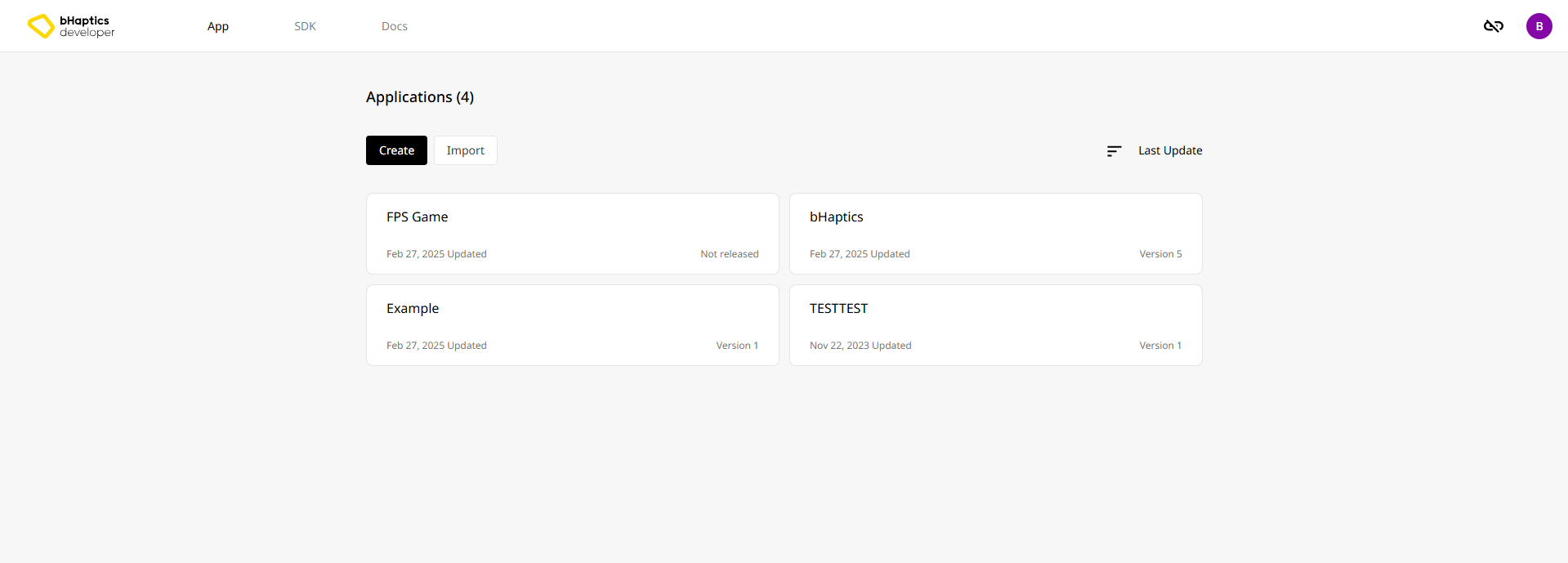
먼저 bHaptics Developer Portal 페이지로 이동해 봅시다.
로그인 페이지가 표시된다면 계정에 로그인하시고, 계정이 없다면 회원 가입을 해 주세요.
앱 생성하기
Portal에서는 애플리케이션(앱)을 만들 수 있습니다. 각 앱은 각 게임에 대응됩니다. 새로 하나 만들어 봅시다.
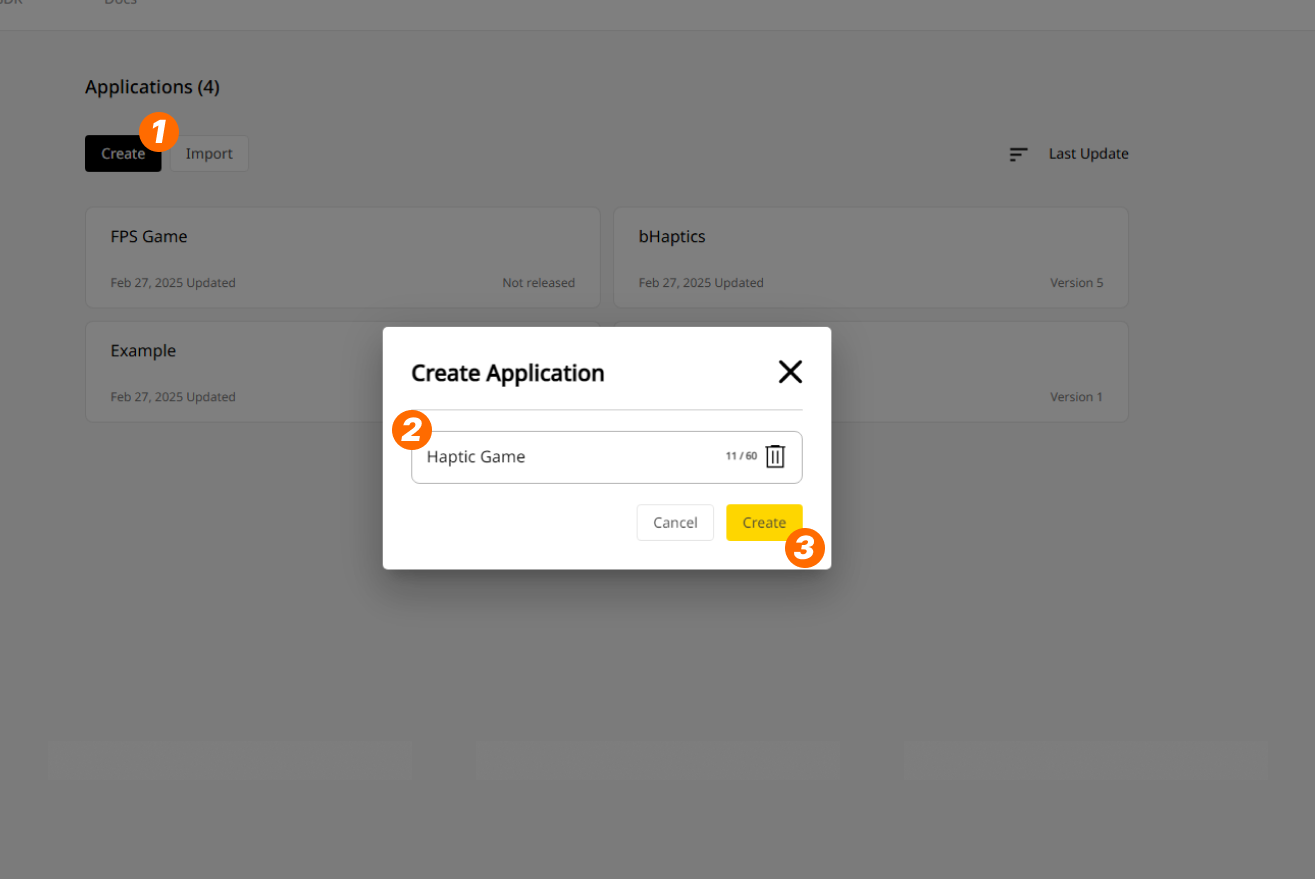
- "Create"를 누릅니다. 그러면 팝업 창이 나타납니다.
- 앱의 이름을 지정합니다. 일단 "Haptic Game"이라고 이름을 지어 봅시다. 나중에 언제든지 변경할 수 있습니다.
- "Create"를 누릅니다. 그러면 앱이 생성됩니다.
앱을 생성하면 앱 페이지가 나타납니다.
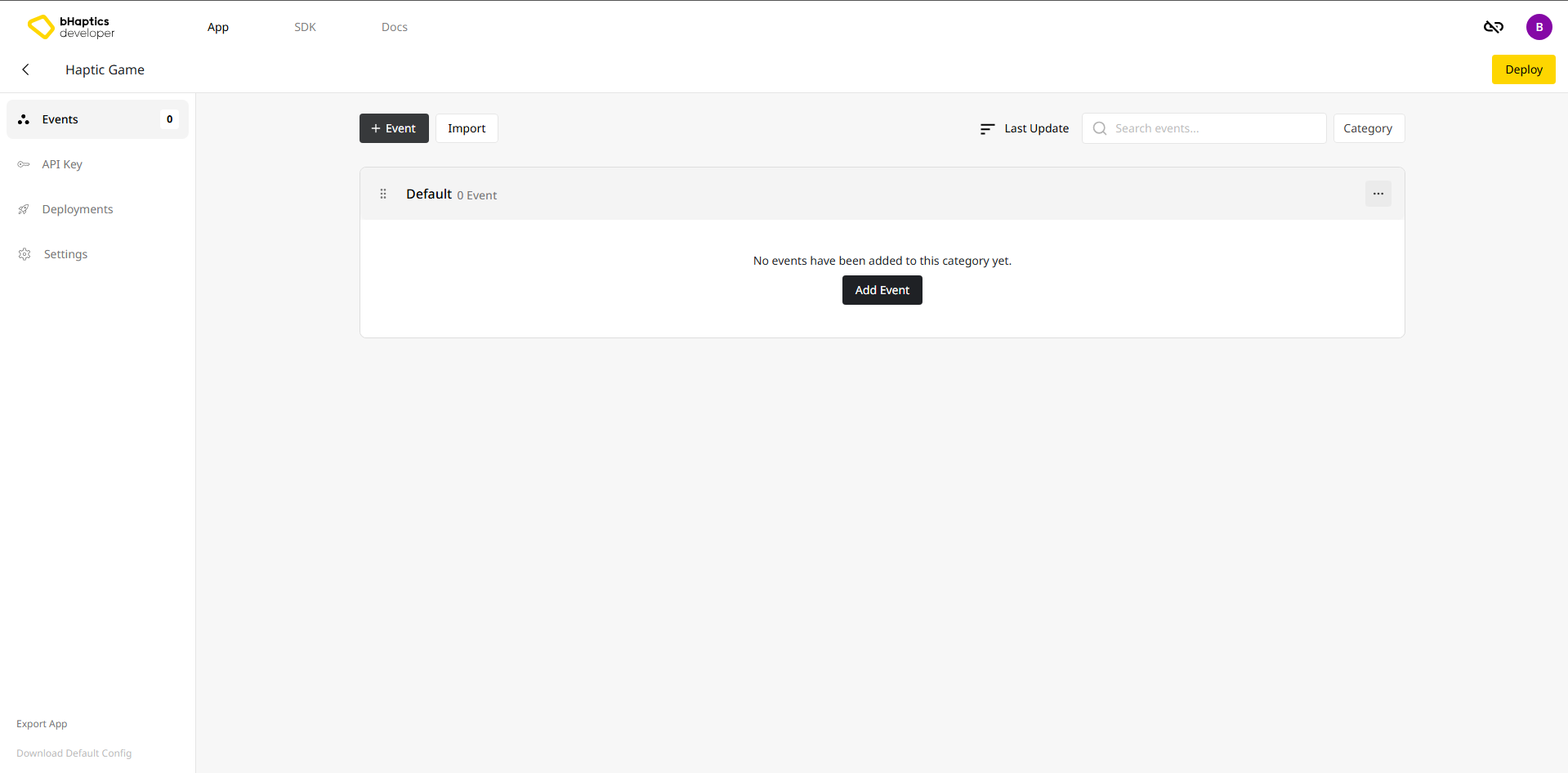
왼쪽에는 탐색에 사용할 수 있는 여러 탭이 있습니다. 현재는 기본적으로 Events 탭이 활성화되어 있는 것을 볼 수 있습니다.
- Events: 이벤트를 추가, 삭제, 관리합니다.
- API Key: 게임에 연동하는 데 사용된 API 키의 기록을 확인합니다.
- Deployments: 배포 기록을 확인합니다.
- Settings: 게임 연동에 필요한 정보를 확인하고 협업자를 관리합니다.
지금은 Events 탭에 집중해 봅시다. 다른 탭은 나중에 살펴보겠습니다.
이미 몇 개의 빈 카테고리가 있는 것도 볼 수 있습니다. 이 안에 이벤트를 생성할 것입니다. 이제 이벤트가 무엇이고 어떻게 생성하는지 알아봅시다.
상단의 제목을 클릭하여 앱의 이름을 변경할 수 있습니다.

이벤트란 무엇인가요?
게임 개발에서 "이벤트"란 플레이어 입력(버튼 누르기), 게임 내 상호작용(아이템 줍기), 스크립트된 시퀀스(컷신), 시스템 이벤트(적 처치) 등 게임 내의 특정 동작이나 상황을 의미합니다.
Portal에서는 햅틱 피드백을 발생시키는 게임 내 모든 동작에 대해 대응되는 이벤트를 정의하게 됩니다. 예를 들어 가상 현실(VR) 슈팅 게임을 생각해 봅시다.
- 기본 이동
- 이동, 점프, 대시, 등반
- 총
- 홀스터에서 꺼내기, 홀스터에 넣기
- 사격
- 탄창 배출, 새 탄창 삽입, 재장전
- 총알에 맞기
- UI 상호작용
- 버튼 누르기, 슬라이더 핸들 드래그
햅틱 앱에는 최소 하나의 햅틱 이벤트가 포함되어야 합니다.
햅틱 이벤트 생성하기
PC와 VR 게임 모두에서 흔히 사용되는 동작인 "대시"에 대한 이벤트를 생성해 봅시다.
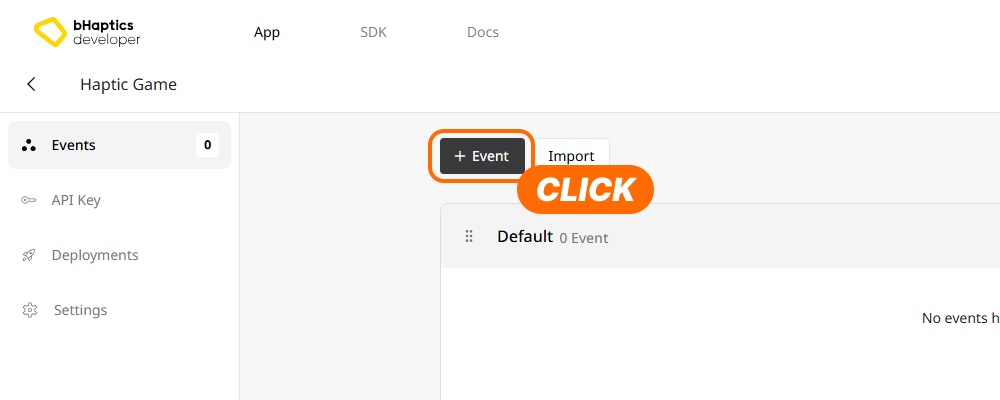
먼저 "+ Event" 버튼을 클릭하면 Event-Pattern mapper 창이 열립니다.
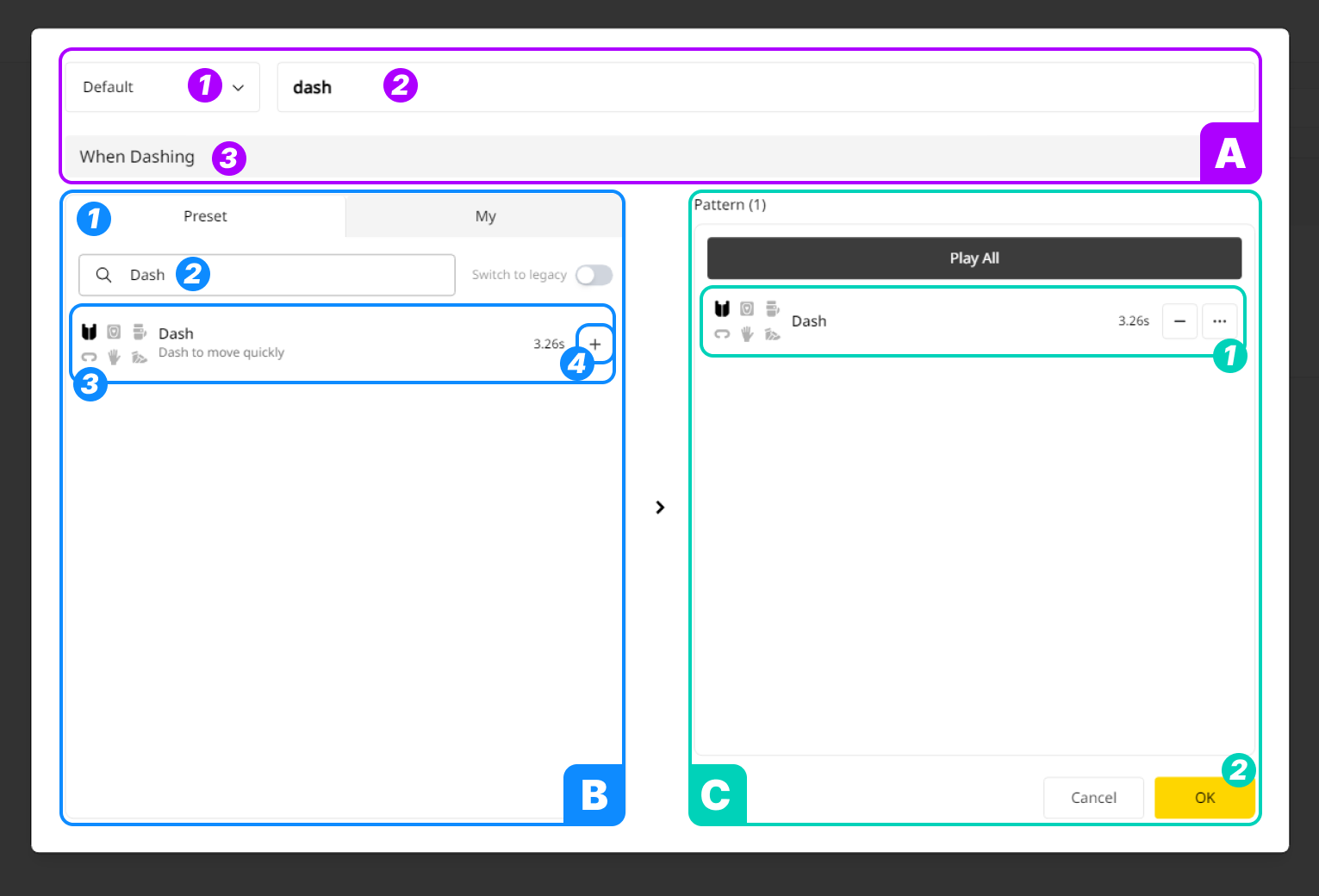
- (A) 상단에서 기본 정보를 설정할 수 있습니다.
- 카테고리를 선택합니다.
Default를 선택합니다. - 이벤트의 이름을 지정합니다.
dash라고 이름을 지어 봅시다. - 필요하다면 이벤트에 대한 설명을 작성할 수 있습니다.
- 카테고리를 선택합니다.
- (B) 왼쪽에서 패턴을 살펴보고 가져올 수 있습니다.
- 미리 만들어진 패턴을 살펴볼 수 있는 "Preset" 탭이 있습니다. "My" 탭은 나중에 살펴보겠습니다.
- 원하는 패턴을 무엇이든 가져올 수 있습니다. 게임의 대시 동작과 잘 어울리는
Dash라는 패턴이 이미 만들어져 있습니다. 먼저Dash를 검색해 봅시다. 그러면 결과가 아래에 나타납니다. - 항목을 클릭하여 패턴을 미리 볼 수 있습니다.
- '+' 아이콘을 누릅니다. 그러면 패턴을 가져옵니다.
노트하나의 이벤트에 여러 개의 패턴을 추가할 수 있습니다.
- (C) 오른쪽에서 추가된 패턴을 관리하고 이벤트를 저장할 수 있습니다.
- 패턴을 가져오면
Dash가 오른쪽 목록에 추가된 것을 확인할 수 있습니다. - "OK"를 눌러 이벤트를 저장합니다.
- 패턴을 가져오면
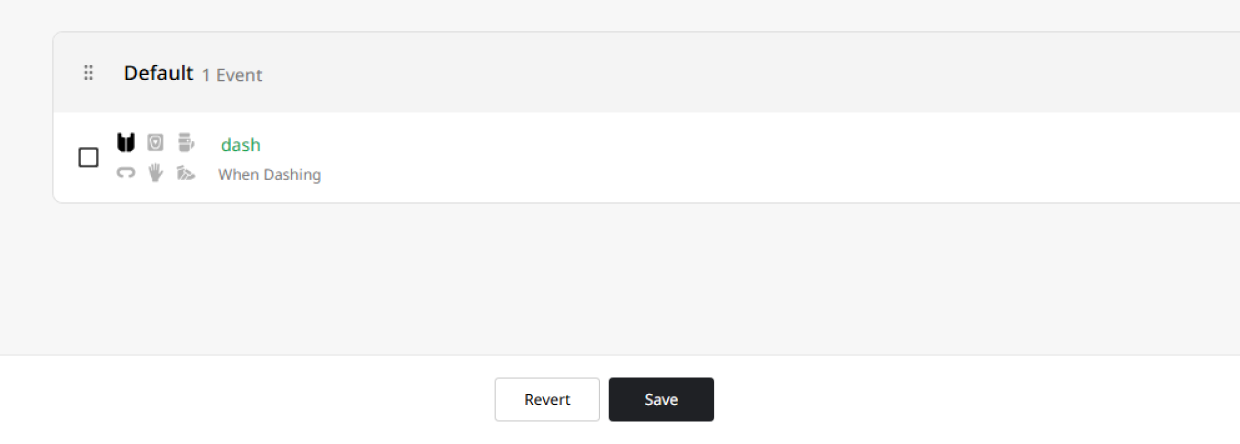
방금 dash라는 첫 번째 이벤트를 생성했습니다. 이름의 색상이 초록색으로 바뀌고, 하단의 "Save" 버튼이 검은색으로 바뀐 것을 눈치채셨을 것입니다. 이는 앱에 저장되지 않은 변경 사항이 있다는 것을 나타냅니다. "Save" 버튼을 눌러 앱을 저장하세요.
이벤트 이름 짓기
이벤트의 이름에는 소문자 알파벳, 숫자, 대시(-), 밑줄(_)만 사용할 수 있습니다.
공백 대신 밑줄(_)을 사용하는 것을 권장합니다.
이벤트 편집하기
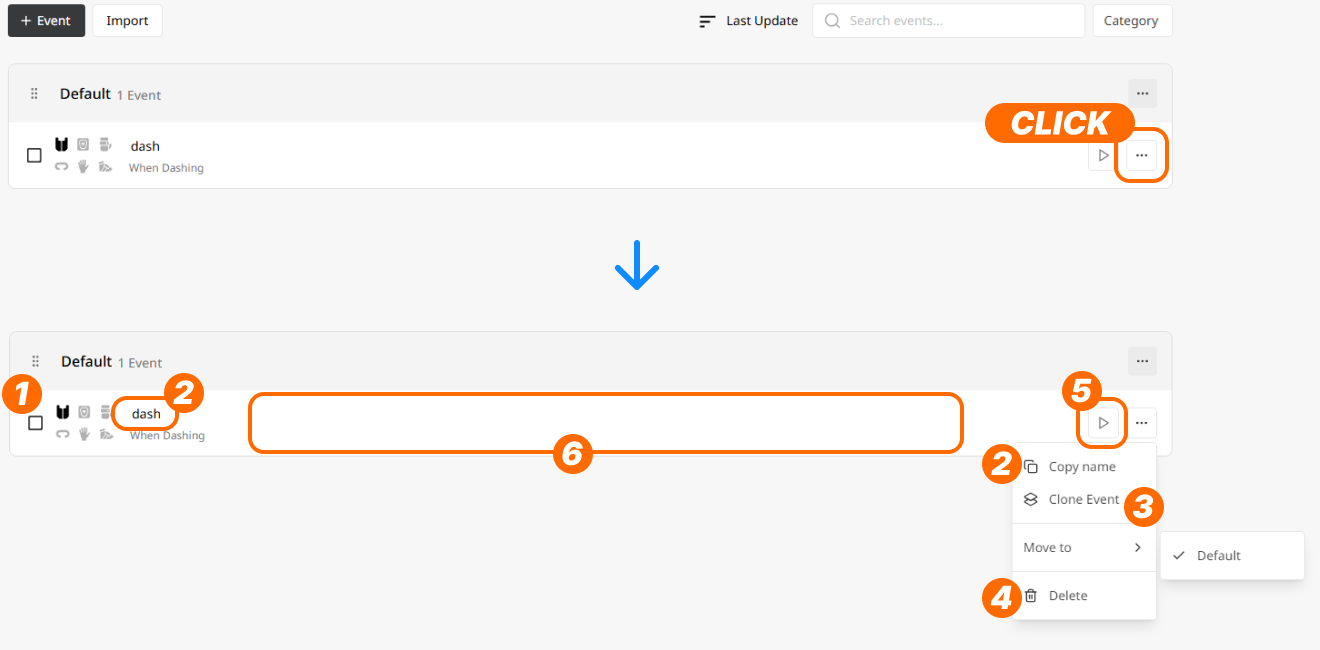
이벤트 항목 위에 마우스를 올리면 이벤트에 대한 다양한 관리 기능을 볼 수 있습니다.
- Checkbox: 이벤트를 선택하여 한 번에 모두 삭제할 수 있습니다.
- Name: 이벤트 이름을 클릭하면 이름이 클립보드에 복사됩니다.
- Clone Events: 이벤트의 복제본을 생성합니다.
- Delete: 이벤트를 삭제합니다.
- Preview: 이벤트에 추가된 패턴을 미리 봅니다.
- 그 외의 영역을 클릭하면 Event-Pattern mapper 창이 다시 열립니다.
카테고리 생성하기
카테고리를 생성하여 이벤트를 정리할 수 있습니다.
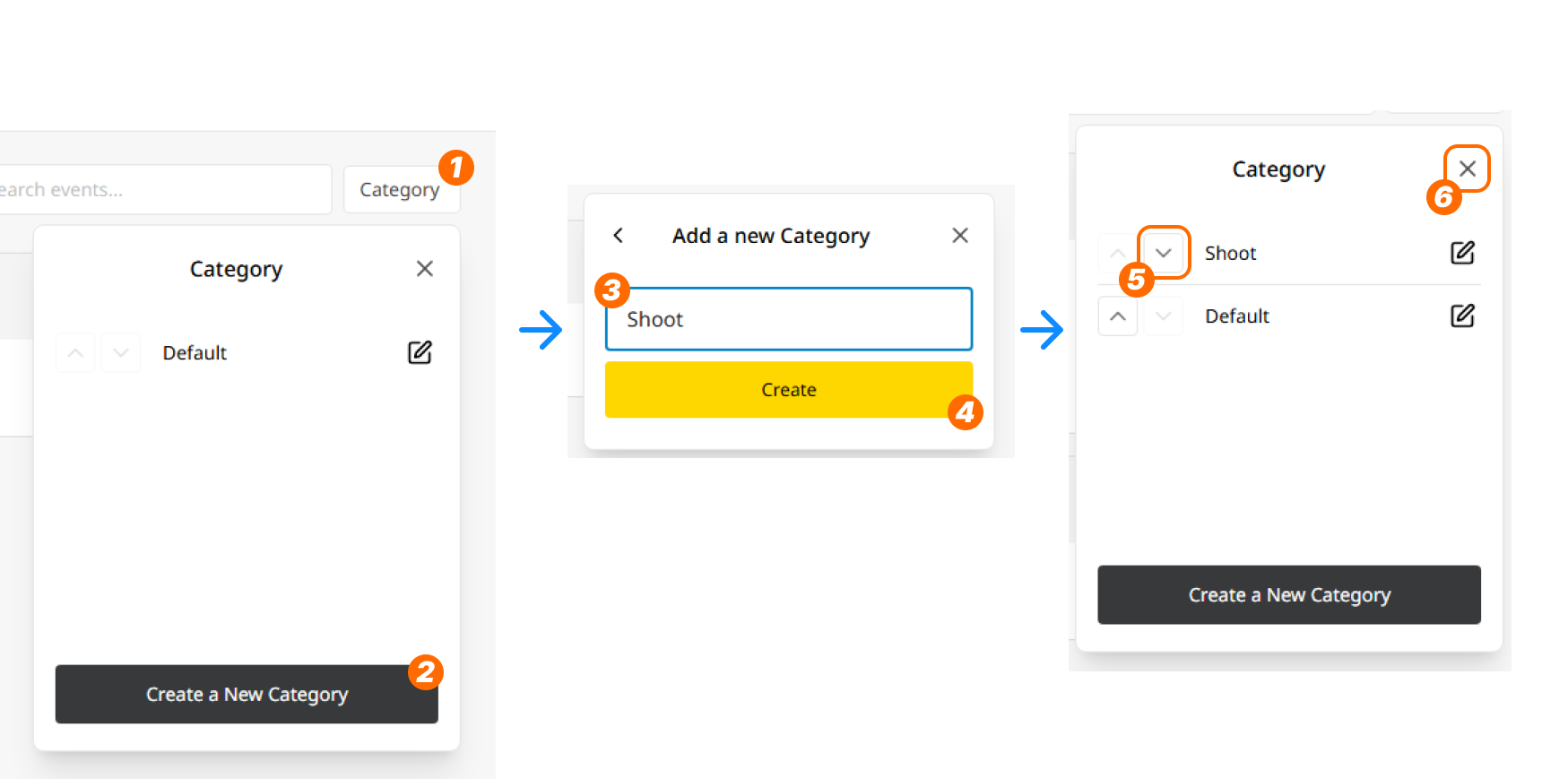
- "Category"를 누르면 팝업 창이 나타납니다.
- "Create a New Category"를 누릅니다.
- 카테고리의 이름을 지정합니다.
Shoot이라고 이름을 지어 봅시다. - "Create"를 누릅니다. 그러면
Shoot이라는 새 카테고리가 나타납니다. - 'Down' 아이콘을 눌러 순서를 변경합니다.
- 'Close' 아이콘을 눌러 창을 닫습니다.

방금 새 카테고리를 생성했습니다. 필요할 때 사격 관련 이벤트를 Shoot 카테고리에 배치하면 좋습니다. 예를 들어 오른손 사격을 위한 shoot_rifle_r 이벤트를 생성할 수 있습니다.
새 앱을 생성하고, 그 안에 새 이벤트를 추가하고, 라이브러리의 패턴을 이벤트에 가져왔습니다.
다음에는 라이브러리 대신 Designer에서 직접 패턴을 가져오는 방법과 이벤트에 가져온 패턴을 관리하는 방법을 배워보겠습니다.