앱 배포하기
지금까지 만든 앱을 배포해 봅시다. 게임에 햅틱을 적용하려면 앱을 배포해야 합니다.
배포하기 전에 반드시 프로젝트를 저장하세요.
저장과 배포는 같은 것이 아닙니다! 앱을 배포하기 전까지는 변경 사항이 게임에 반영되지 않습니다!
배포해 봅시다
햅틱 앱을 게임에 적용하려면 먼저 두 가지 작업이 필요합니다.
- 앱 ID와 API 키 받기
- 앱 배포하기
API 키 생성하기
앱 ID와 API 키는 이 앱에 접근하기 위해 필요합니다. 앱을 게임에 연동할 때 이 두 가지를 사용하게 됩니다. 앱 ID는 앱을 생성할 때 자동으로 생성됩니다. 하지만 API 키는 직접 생성해야 합니다.
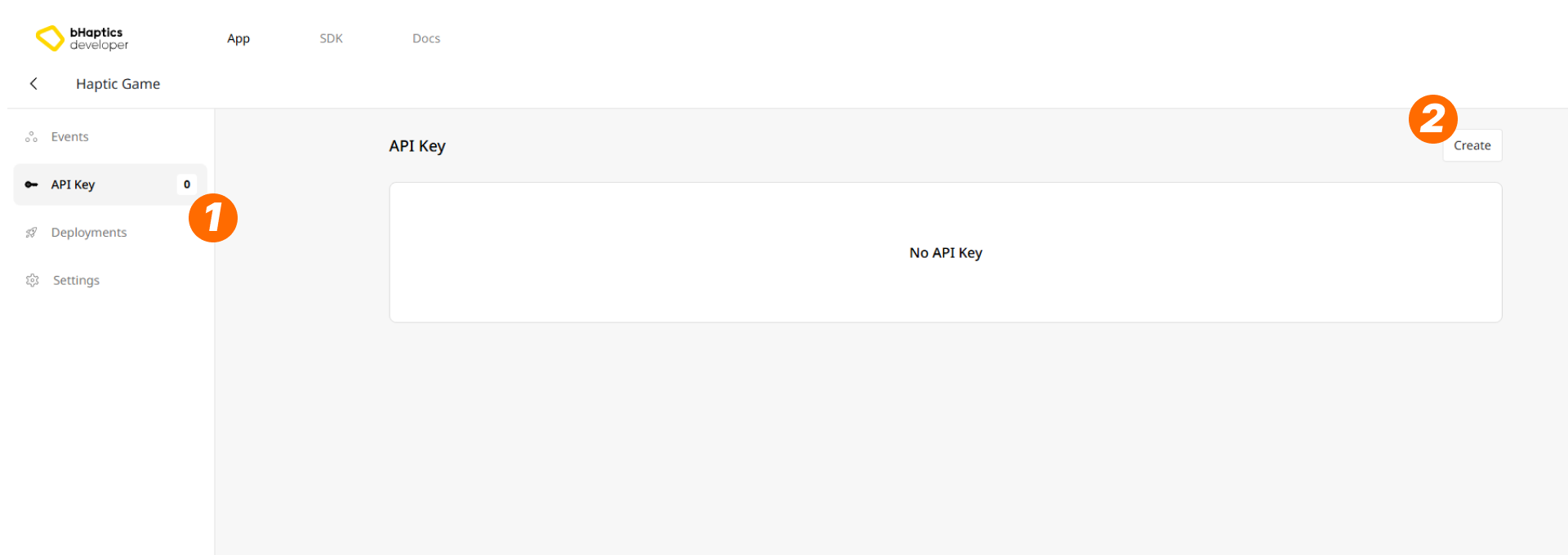
- "API Key" 탭으로 이동합니다. 목록에 API 키가 없는 것을 볼 수 있습니다.
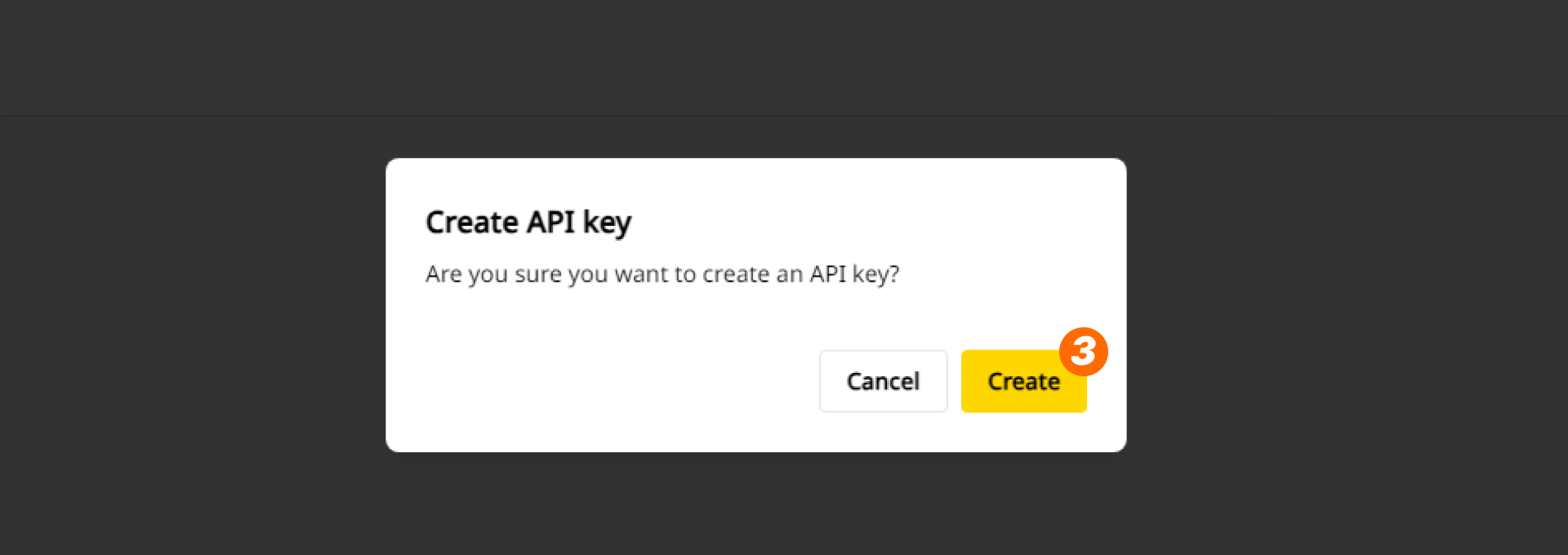
- "Create" 버튼을 누릅니다. 그러면 팝업 창이 나타납니다.
- "Create" 버튼을 눌러 API 키를 생성합니다.
이후 목록에 새 API 키가 생성된 것을 볼 수 있습니다.
목록에 새 API 키가 생성된 것을 볼 수 있습니다. 항목 위에 마우스를 올리면 나타나는 "Delete" 버튼을 눌러 API 키를 삭제할 수도 있습니다.
API 키는 절대 공개적으로 공유해서는 안 됩니다! 실수로 노출했다면 즉시 Portal에서 삭제하세요.
배포

오른쪽 상단에 "Deploy" 버튼이 항상 있는 것을 볼 수 있습니다. 눌러 봅시다.
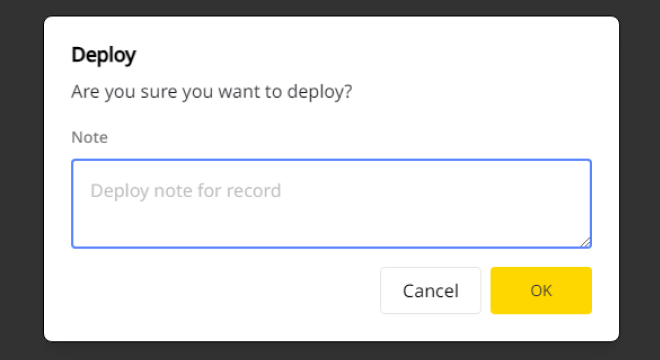
- 필요하다면 Note를 작성할 수 있습니다. 배포에 대해 간단히 설명을 적어 두는 것도 좋은 습관이지만, 비워 두어도 괜찮습니다.
- "OK" 버튼을 눌러 배포합니다.
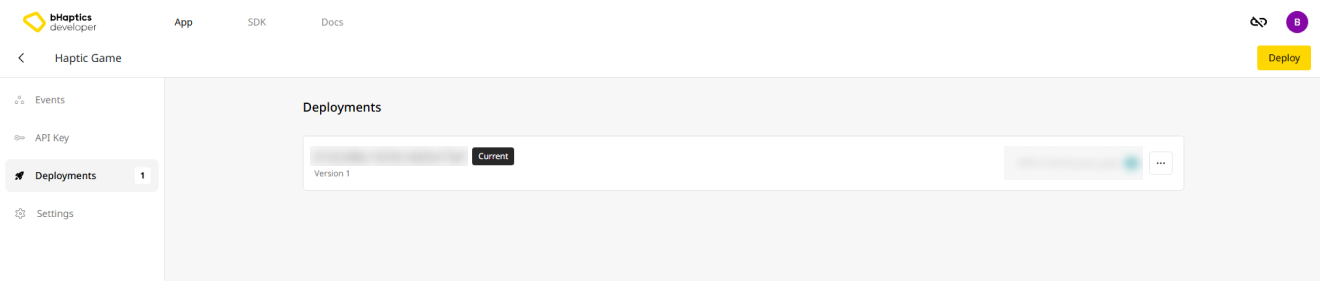
이후 "Deployments" 탭으로 이동하면 방금 수행한 배포 기록이 배포 기록 목록에 추가된 것을 볼 수 있습니다.
Settings
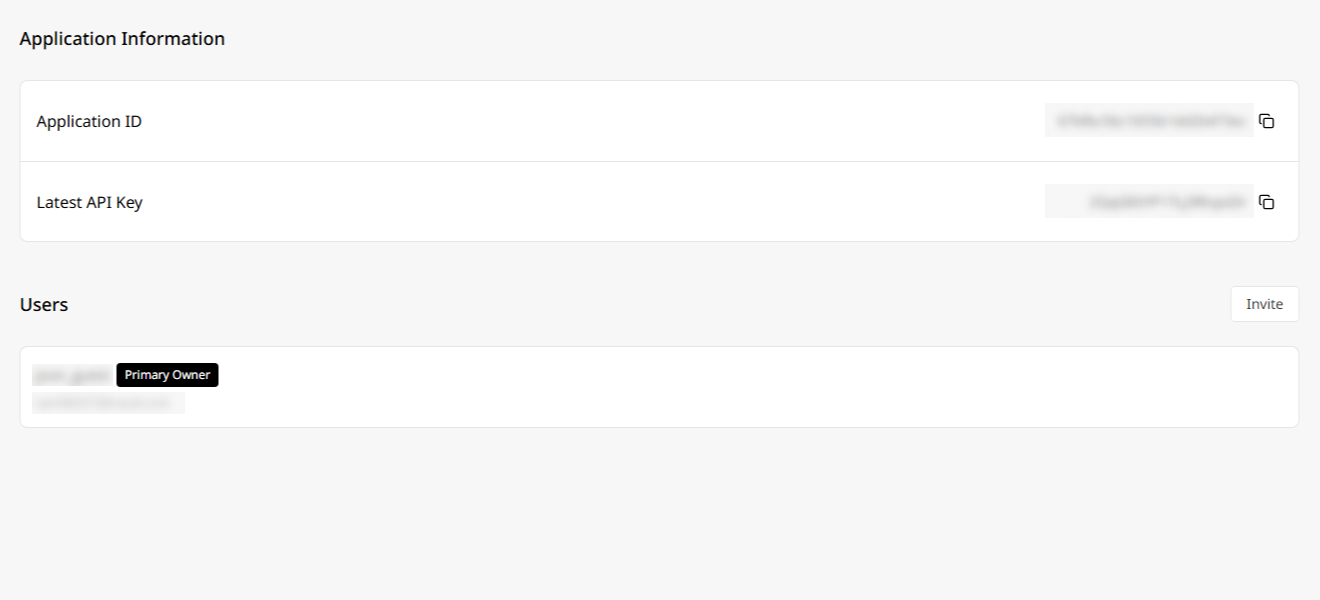
게임에 햅틱을 적용할 준비가 되면 bHaptics 앱을 게임에 연동해야 합니다.
- 이 앱을 게임에 연동하기 위한 앱 ID와 API 키를 확인합니다.
- 사용자를 초대하여 협업할 수도 있습니다. "Invite"를 눌러 사용자를 초대하면 이 애플리케이션에 대한 접근 권한이 부여됩니다.
게임에 연동하기
이제 게임에 햅틱을 적용할 준비가 되었습니다! 마지막 단계는 게임 프로젝트에 SDK 플러그인을 설치하고, 앱 ID와 API 키를 사용하여 게임과 앱을 연동하는 것입니다.
이 앱과 게임을 연동하려면 SDK 섹션을 참고해 주세요.
앱 업데이트하기
앱에 변경 사항이 생기면(패턴 변경이나 이벤트 이름 변경 등) 다시 배포해야 합니다.
패턴 변경
이미 생성한 이벤트의 햅틱 패턴을 편집할 때는 게임을 수정하거나 다시 빌드할 필요가 없습니다! 저희 시스템이 변경 사항을 별도의 빌드에 자동으로 병합합니다. 이것이 bHaptics 생태계의 큰 장점 중 하나입니다.
이벤트 변경
하지만 이벤트를 더 추가하거나 이벤트의 이름을 변경하는 경우에는 게임을 다시 빌드하고 다시 푸시해야 합니다.
배포 기록
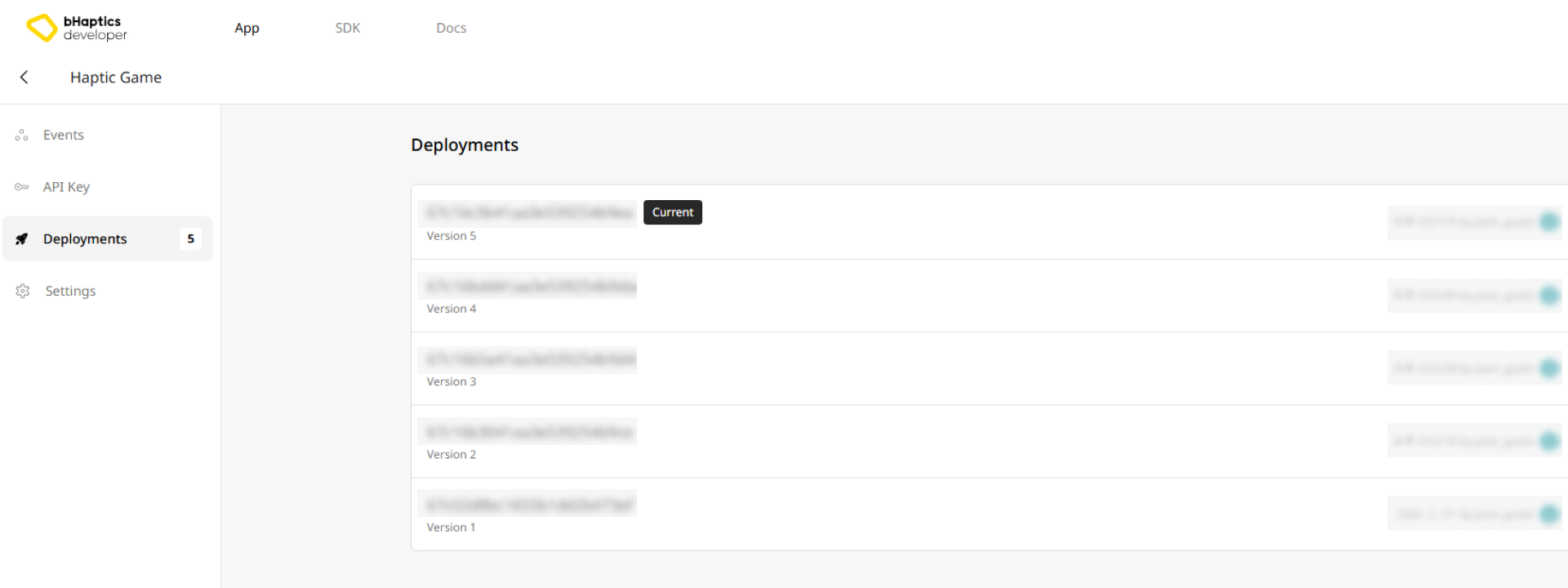
"Deployments" 탭에서 배포 기록을 확인할 수 있습니다. 여기에서 배포 버전, 배포 날짜, 생성자를 확인할 수 있습니다.
이제 햅틱 앱을 만들고 게임에 적용하는 과정을 마쳤으니, 앱 관리를 위한 몇 가지 모범 사례를 살펴봅시다.