패턴 가져오기
이번에는 이벤트에 가져온 패턴을 관리하는 방법을 배워보겠습니다. 또한 라이브러리 대신 Designer에서 직접 패턴을 가져오는 방법도 살펴보겠습니다.
노트
Designer에서 햅틱 패턴을 직접 만들 수 있습니다! Designer 가이드를 참고하여 Designer에서 나만의 햅틱 패턴을 만들어 보세요!
이벤트 편집하기
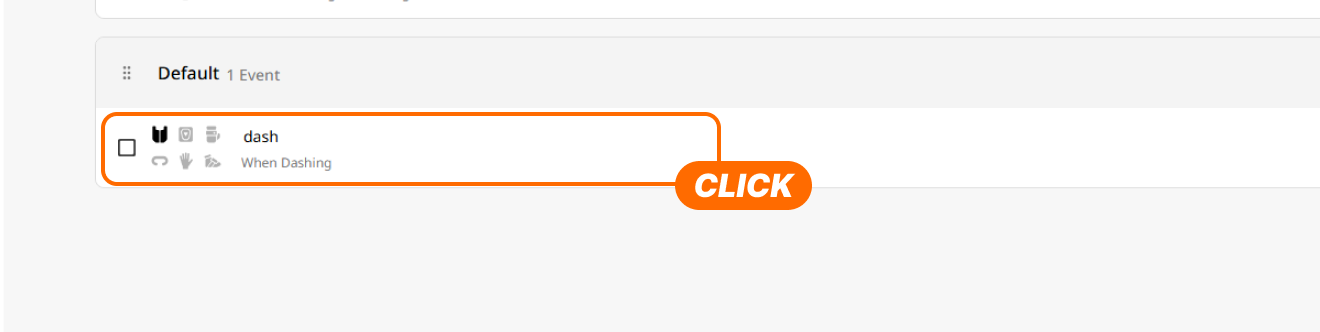
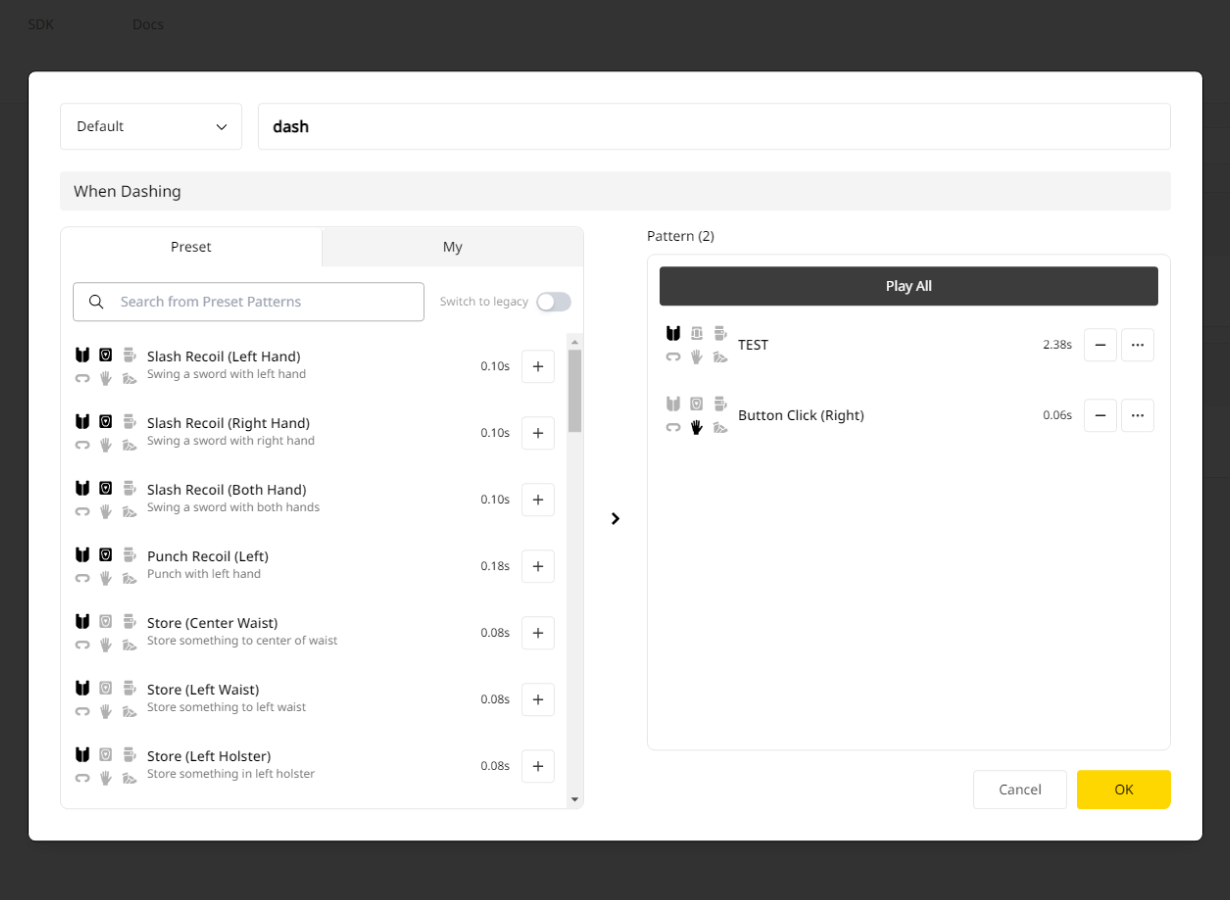
앱이 처음 생성될 때 함께 만들어진 기존 이벤트를 수정해 봅시다. 아무 이벤트나 클릭하여 Event-Pattern mapper 창을 엽니다.
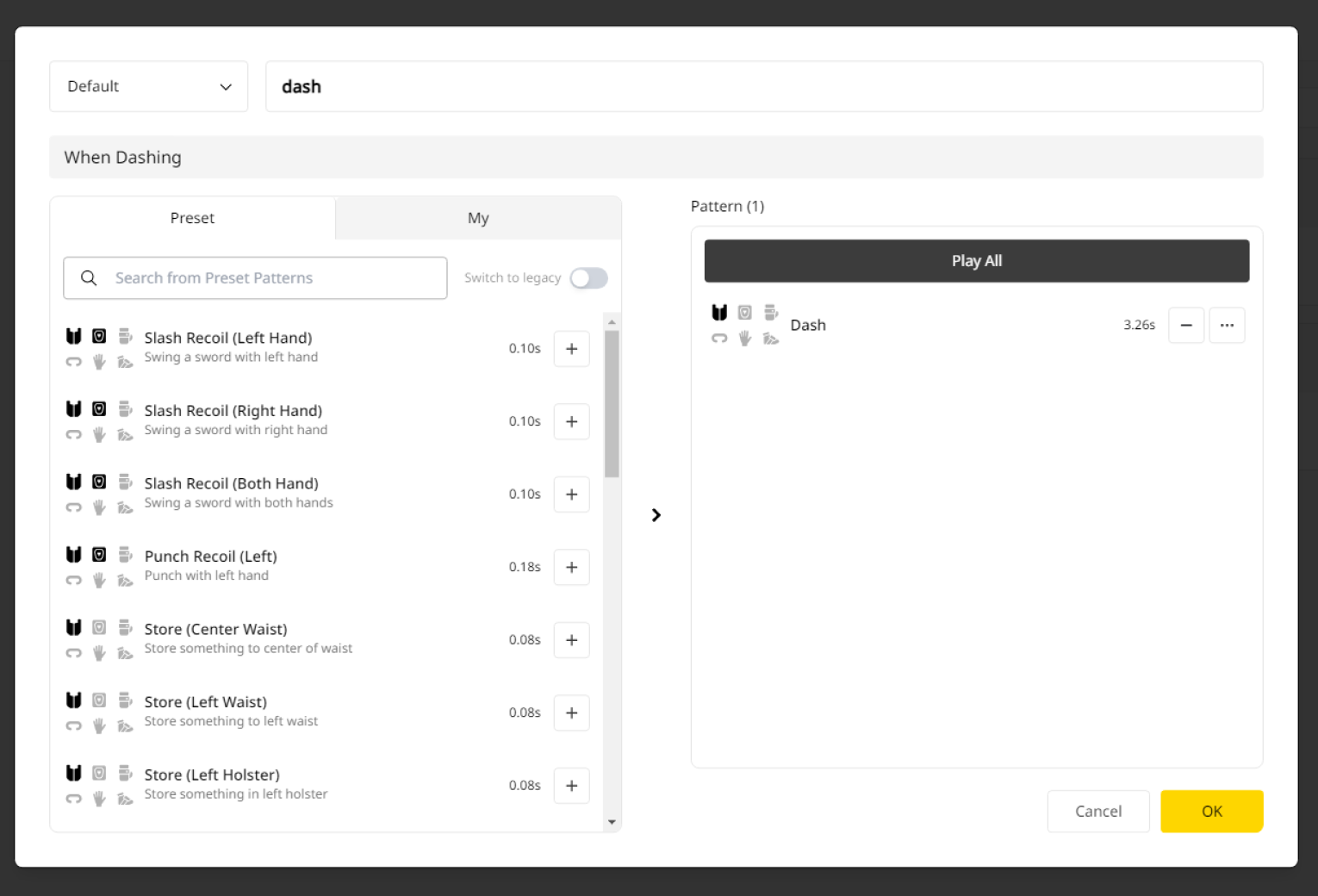
패턴 가져오기
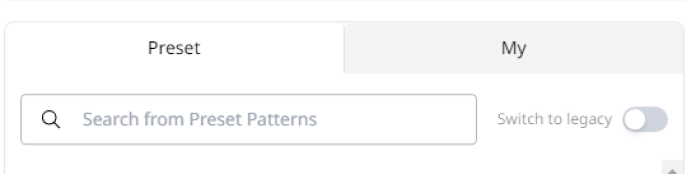
왼쪽에서는 라이브러리의 패턴이나 bHaptics Designer로 직접 만든 패턴을 살펴볼 수 있습니다.
- "Preset" 탭: 미리 만들어진 패턴을 살펴봅니다. 패턴을 빠르게 미리 보고, 적절한 패턴을 찾아 이벤트에 추가할 수 있습니다.
- "My" 탭: bHaptics Designer로 만든 패턴을 살펴봅니다.
- Switch to legacy: 이 토글을 활성화하면 레거시 버전의 bHaptics Designer에서 만든 햅틱 패턴과 프리셋을 사용할 수 있습니다.
추가된 패턴 관리하기
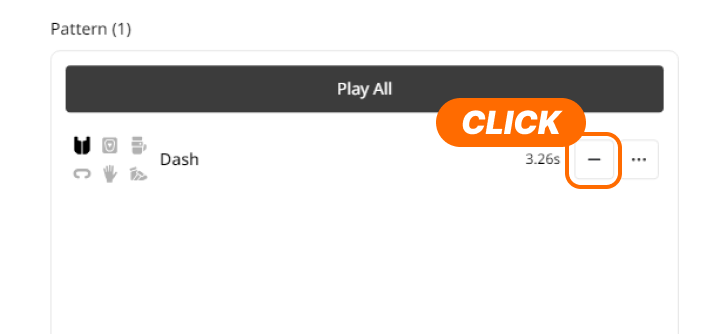
다음으로, 이전에 추가한 패턴을 직접 만든 커스텀 패턴으로 교체해 봅시다. '-' 아이콘을 눌러 패턴을 제거합니다.
제거한 후에는 다른 패턴을 배치해 봅시다. 프리셋을 자유롭게 둘러보거나, Designer에서 직접 만든 패턴을 배치해 보세요!
노트
레거시 패턴에는 하위 호환성을 위한 몇 가지 추가 기능이 있습니다.
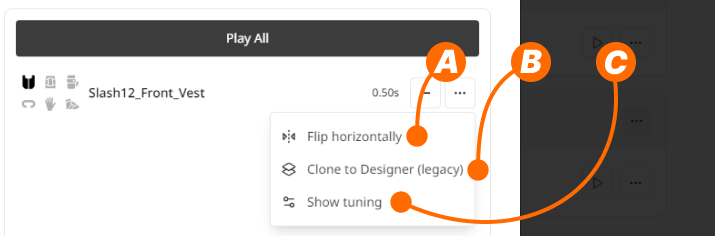
- (A) 복사본을 만들고 좌우로 뒤집기
- (B) Legacy Designer로 복제하기
- (C) Intensity와 Duration 조정 표시 또는 숨기기
하지만 이 기능들의 사용은 더 이상 권장되지 않습니다. 레거시 패턴은 새 패턴으로 교체하는 것이 좋습니다.
이제 마지막 단계인, 지금까지 만든 햅틱 앱을 게임에 배포하는 단계로 넘어가 봅시다.