마이그레이션 가이드 (SDK1 → SDK2)
- Exporter 플러그인 가져오기
- TactFile을 이벤트로 변환하기
- UE SDK2 플러그인 가져오기
- SDK1을 SDK2로 교체하고 불필요한 파일 삭제하기
요구 사항
이 가이드는 bHaptics SDK1(구버전)이 적용되어 있다는 가정하에 작성되었습니다.
Portal에 비어 있는 햅틱 애플리케이션이 필요합니다. 없다면 먼저 Portal을 방문하여 비어 있는 햅틱 앱을 생성하시기 바랍니다.
Exporter 플러그인 가져오기
-
bHapticsExporter Plugin을 다운로드하고 가져옵니다. -
프로젝트에
bHapticsExporter Plugin을 가져옵니다. -
프로젝트를 열고 bHapticsExporter 버튼을 확인합니다.
TactFile을 이벤트로 변환하기
-
Toolbar > bHapticsExporter를 눌러 사용 중인 피드백 파일을 내보냅니다. -
피드백 내보내기를 완료한 후, Unreal 프로젝트를 닫고
bHapticsExporter Plugin을 삭제합니다. -
내보낸 파일로 햅틱 이벤트를 생성합니다.
- Developer Portal에서 자신의 앱으로 이동합니다.
Import버튼을 누릅니다.- 내보낸 폴더를 선택합니다.
Confirm과Save를 누릅니다.
UE SDK2 플러그인 가져오기
자세한 내용은 Unreal 가이드를 참고하시기 바랍니다.
-
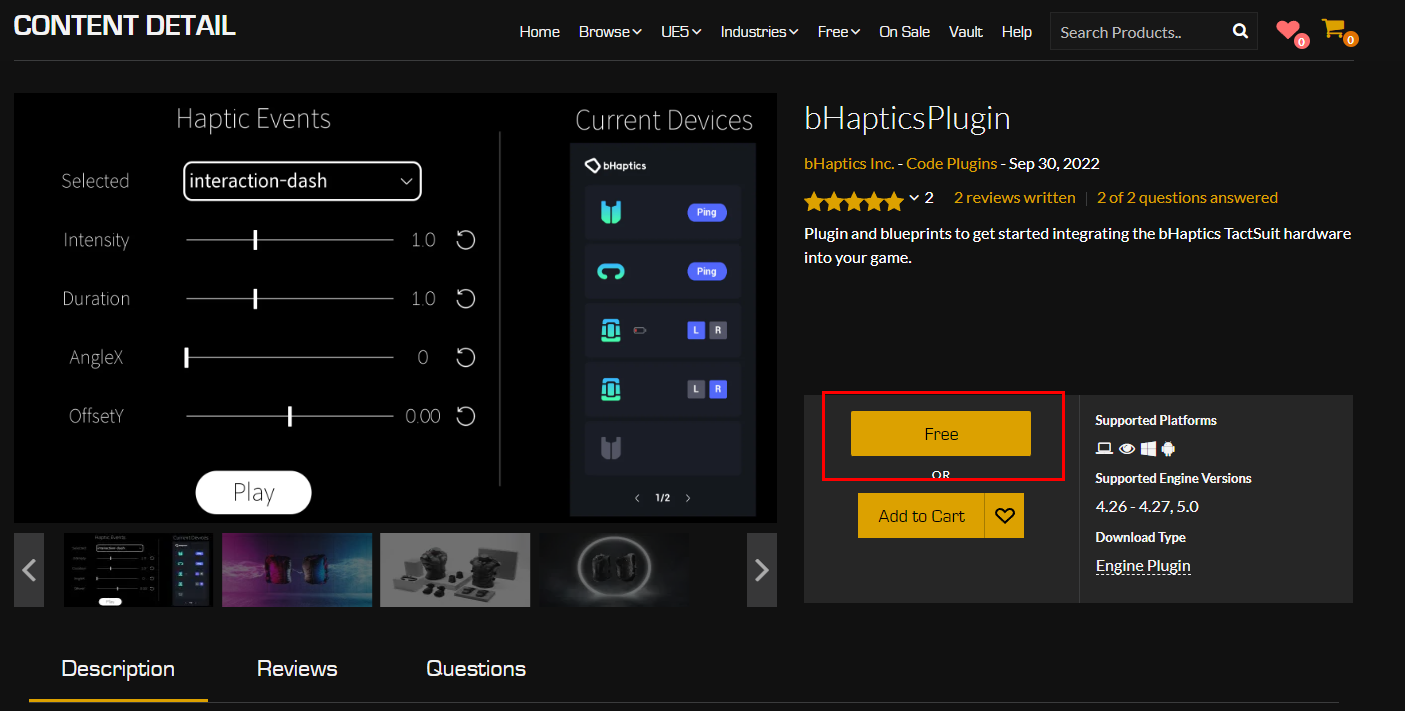
BhapticsPlugin을 다운로드합니다.
- Unreal SDK2 : Download
-
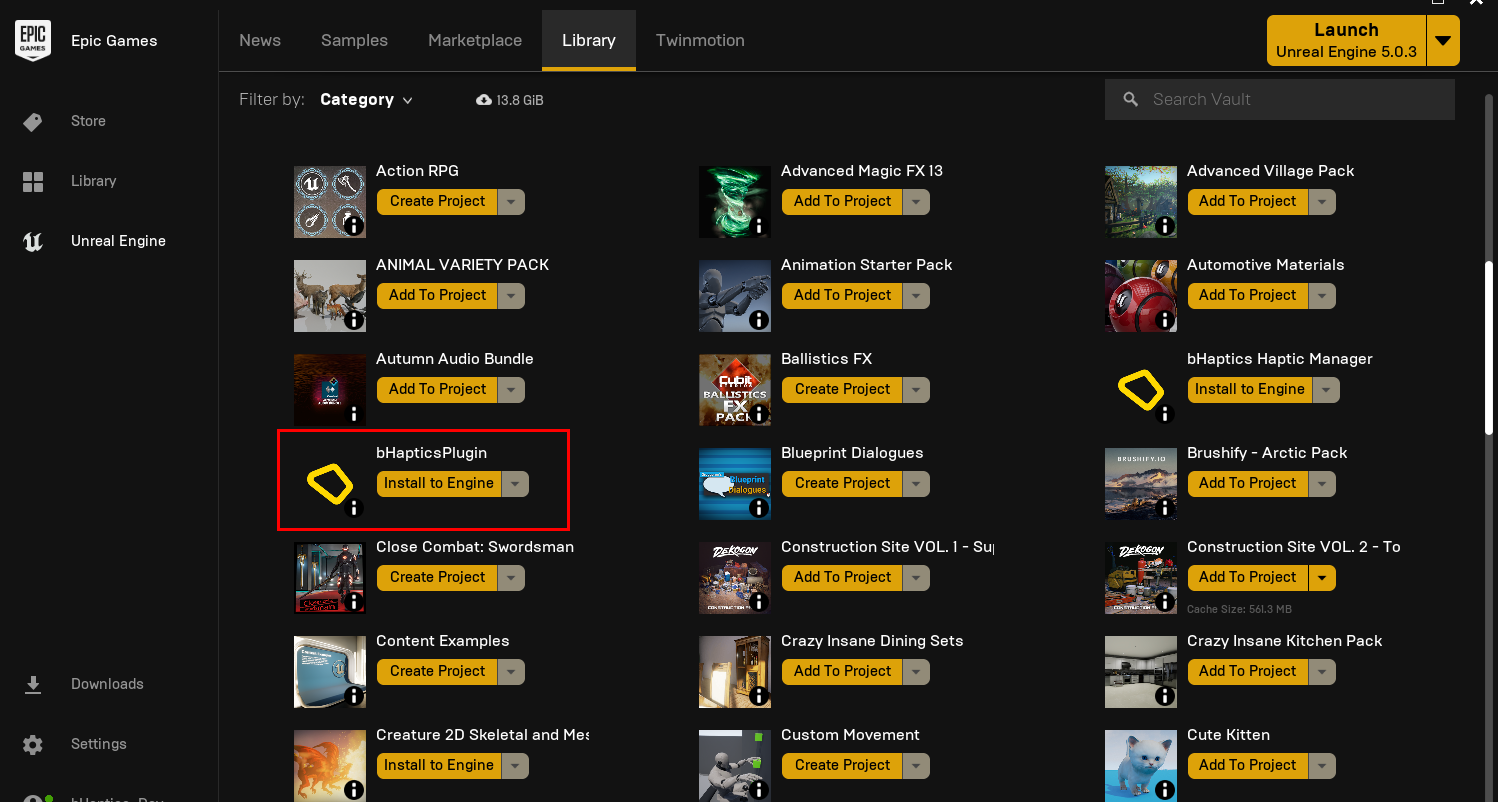
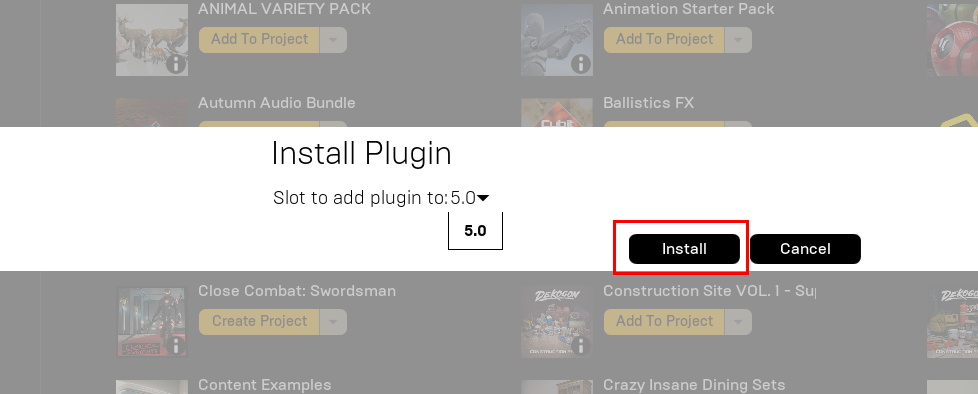
Epic Games Launcher에서 Free를 클릭한 후 Install to Engine을 클릭합니다.
-
Unreal 프로젝트를 열고 bHaptics Plugin을 활성화합니다.
-
bHaptics Developer Portal을 엽니다.
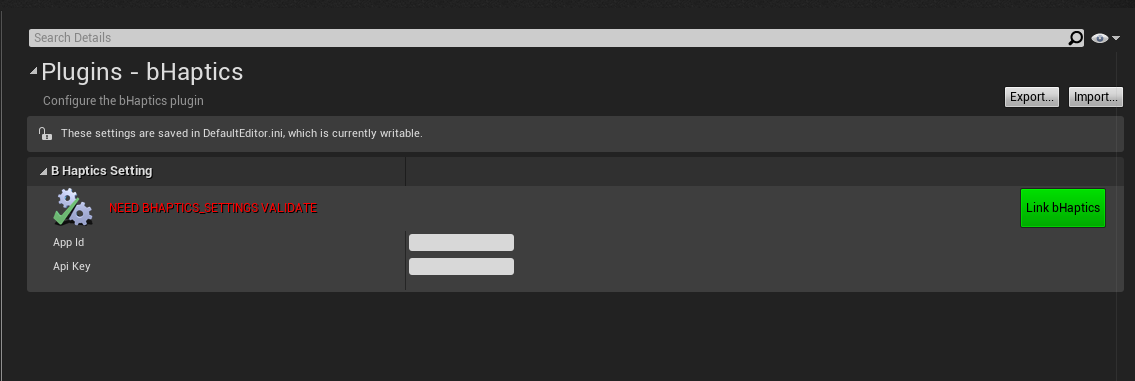
"AppID"와 "API Key"를 복사하여 붙여넣고 "Link"를 눌러 bHaptics Developer Portal의 이벤트를 Unreal 프로젝트와 동기화합니다. ("Project Setting" - "Plugin Tab"을 열고 "bHaptics Menu"를 누릅니다)
-
프로젝트가 bHaptics Developer Portal과 성공적으로 동기화되면, BHAPTICS SETTINGS SUCCESS 메시지가 표시됩니다.
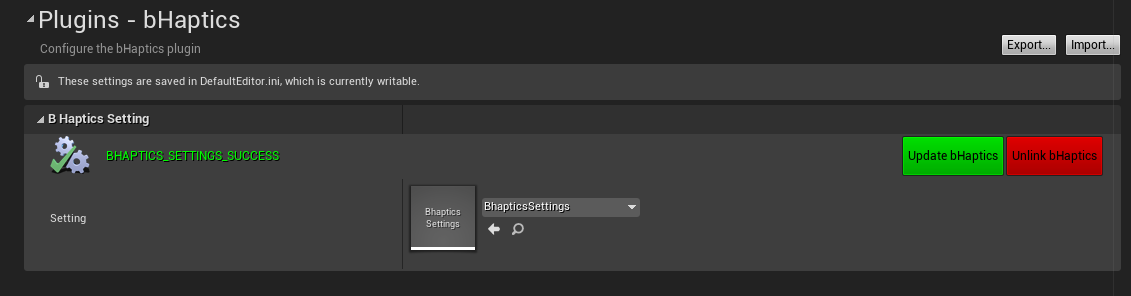
SDK1을 SDK2로 교체하고 불필요한 파일 삭제하기
-
SubmitFeedback(SDK1)을 PlayHaptic(SDK2)으로
-
SubmitFeedfeedbackwithOptions(SDK1)을 PlayHapticWithOption(SDK2)으로
-
Initialize - SDK2의 InitializebHaptics 사용 (가이드 참고)
-
SubmitDots/Bytes(SDK1)를 PlayDots(SDK2)로
-
GetCurrentDevices(Android 전용 SDK1)를 GetBhapticsDevices(SDK2)로
-
PingAll/PingByPosition/PingHapticsDevice(Android 전용 SDK1)를 Ping/PingAll(SDK2)로
-
ToggleDevicePosition(Android 전용 SDK1)을 SwapPosition(SDK2)으로
-
모든 SDK1 함수와 햅틱 이벤트를 SDK2 함수로 교체했다면, 모든 피드백 파일을 삭제하고 SDK1 플러그인을 비활성화합니다.